



Как запустить Windows на Mac: сравнение Parallels, Fusion, UTM и CrossOver


- Сначала определите, какой у вас Mac
- Parallels Desktop 27: лучший вариант для большинства
- VMware Fusion: бесплатно для дома и учёбы
- UTM: открытый проект для тех, кто любит разбираться
- CrossOver: Windows-программы без самой Windows
- Windows 365: Windows в облаке
- Wine и VirtualBox: бесплатно, но сложно
- Boot Camp: только для старых Mac на Intel
- Что выбрать
Новый Mac на чипе Apple почти всё делает быстрее и тише прежнего, но у Windows всё равно остаются свои козыри: офисный Access, узкоспециальные программы для бухгалтерии и черчения, десятки игр, которые так и не вышли на macOS. К счастью, держать для этого отдельный ноутбук необязательно. Windows-приложения запускаются прямо на Mac, и способов для этого несколько. Они заметно различаются по цене, сложности и тому, что в итоге получится. Ниже разобрали шесть вариантов по обзору Macworld и официальным данным разработчиков, а заодно объяснили, почему старый добрый Boot Camp уже не вариант.
Сначала определите, какой у вас Mac
Всё упирается в процессор. На Mac с чипом Apple (M1 и новее) Windows работает только в версии для процессоров Arm: обычная «настольная» Windows для Intel не устанавливается в виртуальную машину напрямую. Современные программы под Arm-версию в основном собраны, а остальные Windows умеет запускать через собственную прослойку трансляции. Скорость при этом обычно приятная, но экзотический старый софт и драйверы под железо могут не заработать.
На Mac с процессором Intel всё проще и одновременно хуже: выбор шире, но такие компьютеры уходят с поддержки. Свежие версии программ для виртуализации выходят уже только для Apple silicon. Например, Parallels Desktop 27 не запустится на Intel, и владельцам таких Mac придётся остаться на более ранней версии, скажем, 26.
Запомните ещё одно различие. Виртуальная машина создаёт «компьютер внутри компьютера»: Windows запускается окном, и вам нужна лицензия на неё. Слой совместимости (Wine и CrossOver) обходится без Windows вообще: он переводит вызовы программы в вызовы macOS. Первое надёжнее, второе легче и дешевле, но работает не со всем.
Parallels Desktop 27: лучший вариант для большинства
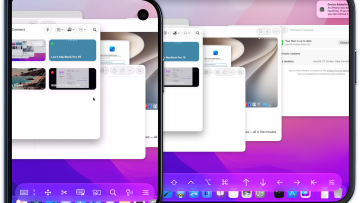
Parallels по-прежнему выбор по умолчанию, если Windows нужна не раз в год, а каждую неделю. Главная сила программы в том, как она встраивает Windows в Mac. Режим Coherence прячет рабочий стол Windows, и её программы выглядят как обычные окна рядом с Safari и Mail: их можно закрепить в Dock, копировать между системами текст и перетаскивать файлы. Установка почти без вопросов: Parallels сам скачает и поставит Windows 11 для Arm. Лицензия на Windows нужна своя, но подходящий действующий ключ иногда можно использовать повторно.
В версии 27 появилась поддержка OpenGL 4.3 для тяжёлых графических программ и совместимость с macOS 27 Golden Gate. Полное аппаратное ускорение требует Mac с чипом M3 или новее и macOS Sequoia и выше. Минимум оперативной памяти для комфортной работы — 16 ГБ, иначе будут тормозить и Windows, и сам Mac.
Слабые места такие. Лицензия обычно по подписке: в редакции Standard можно выбрать подписку или разовую покупку, а Pro (с расширенными лимитами ресурсов и инструментами для разработчиков) продаётся только по подписке. С играми тоже не всё гладко: поддержка DirectX 11.1 оставляет за бортом многие проекты на DirectX 12. Прежде чем платить, проверьте нужные программы за 14 дней бесплатной пробы. Страница продукта: Parallels Desktop на сайте разработчика.
VMware Fusion: бесплатно для дома и учёбы
Когда-то Fusion и Parallels шли ноздря в ноздрю. После покупки VMware компанией Broadcom разработка заметно замедлилась, и сегодня Fusion обновляется реже. Зато появилось то, чего у конкурента нет: полнофункциональная Fusion Pro бесплатна для личного, домашнего и студенческого использования. Нужно лишь завести аккаунт на сайте VMware и скачать программу, платить за лицензию не придётся. Придётся потерпеть только сам сайт: Broadcom спрятала страницу загрузки так, что найти её непросто, а в Mac-версии этого продукта описание лежит в общем разделе Workstation и Fusion.
Fusion работает и на Intel, и на Apple silicon, умеет снимки состояния, настройку процессора и памяти, перенос файлов перетаскиванием и ускорение графики DirectX 11. Функция Get Windows, появившаяся в версии 13.5, помогает скачать и поставить Windows 11 для Arm. Тем не менее по удобству программа проигрывает Parallels: настройка техничнее, режим Unity, который встраивал окна Windows в рабочий стол Mac, убран, а игры на DirectX 12 всё равно не пойдут. Для студента, разработчика или человека, которому Windows нужна изредка, этого достаточно. Новичку лучше начать с Parallels.
Если не хотите платить и не хотите возиться с настройкой, начните с Fusion Pro: бесплатная лицензия действует для личного использования. Параллельно можно поставить пробную версию Parallels и сравнить, какая удобнее именно вам.
UTM: открытый проект для тех, кто любит разбираться
UTM делает студия Turing Software. В Mac App Store программа стоит $9,99 (около £9,99), а на сайте проекта лежит та же сборка бесплатно, потому что исходный код открыт. Платная версия по сути добровольная поддержка авторов и плюс автоматические обновления через App Store. Официальный сайт UTM описывает обе возможности.
У UTM два режима. Виртуализация использует железо Mac напрямую: на Apple silicon так работает Windows для Arm, на Intel — обычная Windows. Эмуляция позволяет запустить на Mac с Apple silicon даже старую Windows для Intel, но платит за это скоростью: чужую архитектуру процессору приходится имитировать. Плюс программа умеет запускать старые версии Windows и разные дистрибутивы Linux, что полезно для проверки софта.
Минус один, но существенный: UTM рассчитана на уверенного пользователя. Образы установки придётся скачивать и подключать самому, настройки выставлять вручную, а подсказок меньше, чем в Parallels. Трёхмерное ускорение для Windows 11 в UTM экспериментальное, на играх возможны сбои. Для офисных программ, экспериментов и знакомства с Windows 11 вариант хороший и недорогой.
CrossOver: Windows-программы без самой Windows
CrossOver от CodeWeavers построен на открытом слое Wine: он переводит вызовы Windows-программы в вызовы macOS, так что система Windows и её лицензия не нужны. Программа запускается как обычное Mac-приложение, без виртуальной машины, а значит, не съедает память на целую вторую операционную систему. Для обычного человека это самый короткий путь от «хочу запустить эту программу» до результата: на сайте CodeWeavers есть база совместимости, где можно заранее проверить конкретную программу или игру.
Сильная сторона CrossOver — игры. Инструмент Apple Game Porting Toolkit построен на технологиях CodeWeavers, и регулярные обновления расширяют список поддерживаемых проектов. Свежие сборки подтянули, в частности, Diablo IV, Path of Exile 2, Kingdom Come: Deliverance II, The Outer Worlds 2 и Clair Obscur: Expedition 33. Версия CrossOver 26 и обновления 26.1 и 26.3 принесли Wine 11.0, D3DMetal 3.0, правки интерфейса под macOS Tahoe и исправления ошибок.
Платить придётся: годовая лицензия с обновлениями и поддержкой стоит $74 (£60), пожизненная — $494 (£414). Всё равно это заметно дешевле, чем Windows плюс виртуализация. Главная оговорка — совместимость: одни программы работают без единого сбоя, у других мелкие глюки, третьи не запускаются вообще. Сейчас CrossOver опирается на Rosetta, а CrossOver 27 (ожидается в начале 2027 года) станет родным для Apple silicon, потому что Apple собирается отключить Rosetta. Ценой станет отказ от Mac на Intel, но прежние версии останутся доступны. 14-дневная проба как раз для того, чтобы проверить свой набор программ.
Windows 365: Windows в облаке
Microsoft предлагает не ставить ничего на Mac вовсе. Windows 365 создаёт «облачный компьютер»: виртуальная машина работает на серверах Microsoft, а на ваш Mac, iPad или iPhone по интернету приходит только изображение рабочего стола. Это удобно в командах, где всем нужен одинаковый рабочий стол, откуда угодно. Подробности — на странице Windows 365.
Для дома этот способ дороговат: по данным Macworld, тарифы идут от $31 до $66 (около £26–56) в месяц. Кроме того, нужен быстрый и постоянный интернет: пропадёт связь, пропадёт и Windows. Обычному пользователю выгоднее купить Parallels или взять бесплатный Fusion.
Wine и VirtualBox: бесплатно, но сложно
Wine — открытый слой совместимости, на котором, по сути, и построен CrossOver. Он бесплатен, не требует Windows и порой даёт лучшую скорость, чем виртуальная машина, особенно в играх и графических программах. Но для новичка это настоящий лабиринт, и Macworld рекомендует его скорее увлечённым энтузиастам. CrossOver — тот же Wine, но с нормальным интерфейсом и поддержкой.
VirtualBox от Oracle бесплатен для личного и образовательного использования, а базовый пакет — и для коммерческого, платная лицензия нужна только при использовании дополнительного Oracle Extension Pack. Минусы очевидны: интерфейс рассчитан на ИТ-специалистов, поддержки нет, а полное руководство занимает около 200 страниц. В версии 7.1 появилась поддержка Apple silicon и мастер установки с режимами Basic и Expert, но на M2 MacBook Pro авторам обзора создать виртуальную машину с первой попытки не удалось. Окна в режиме Seamless иногда оставляли артефакты, а при выключении Windows случались сбои. Загрузка VirtualBox доступна на сайте проекта.
Boot Camp: только для старых Mac на Intel
Boot Camp не создаёт виртуальную машину, а позволяет загрузить Mac либо в macOS, либо в Windows. Зато Windows получает весь процессор, всю память и всю видеокарту: для требовательных игр и профессиональной графики это лучший результат. Но вариант доступен только Mac на Intel, а на Mac с чипом Apple его нет вообще. Одновременно с macOS Windows не работает, и ради письма в Mail придётся перезагружаться. Официально Boot Camp поддерживает Windows 10, у которой обычная поддержка закончилась 14 октября 2025 года, а Windows 11 Apple не поддерживает. Новый Mac на нём не запустишь, а старый стоит перевести в виртуальную машину.
Что выбрать
Коротко: Parallels Desktop 27 — если нужна удобная Windows каждый день и не жалко платить; VMware Fusion Pro — если нужна бесплатная виртуальная машина для дома; CrossOver — если нужна одна программа или игра без установки Windows; UTM — если вы любите разбираться и хотите экономить.
Прежде чем покупать, сделайте три вещи. Выпишите программы, ради которых вообще нужна Windows. Проверьте, какой чип в вашем Mac (меню Apple → «Об этом Mac»). Затем возьмите пробную версию подходящей программы и запустите именно свой набор: сайт Apple со справкой по macOS описывает требования к системе, а совместимость конкретной программы быстрее всего проверить на практике. Для большинства людей этого хватает, чтобы выбрать из шести вариантов один и не переплатить.

Комментарии
Добавить комментарий