



Edge Light у FaceTime на Mac: як увімкнути підсвітку екрана

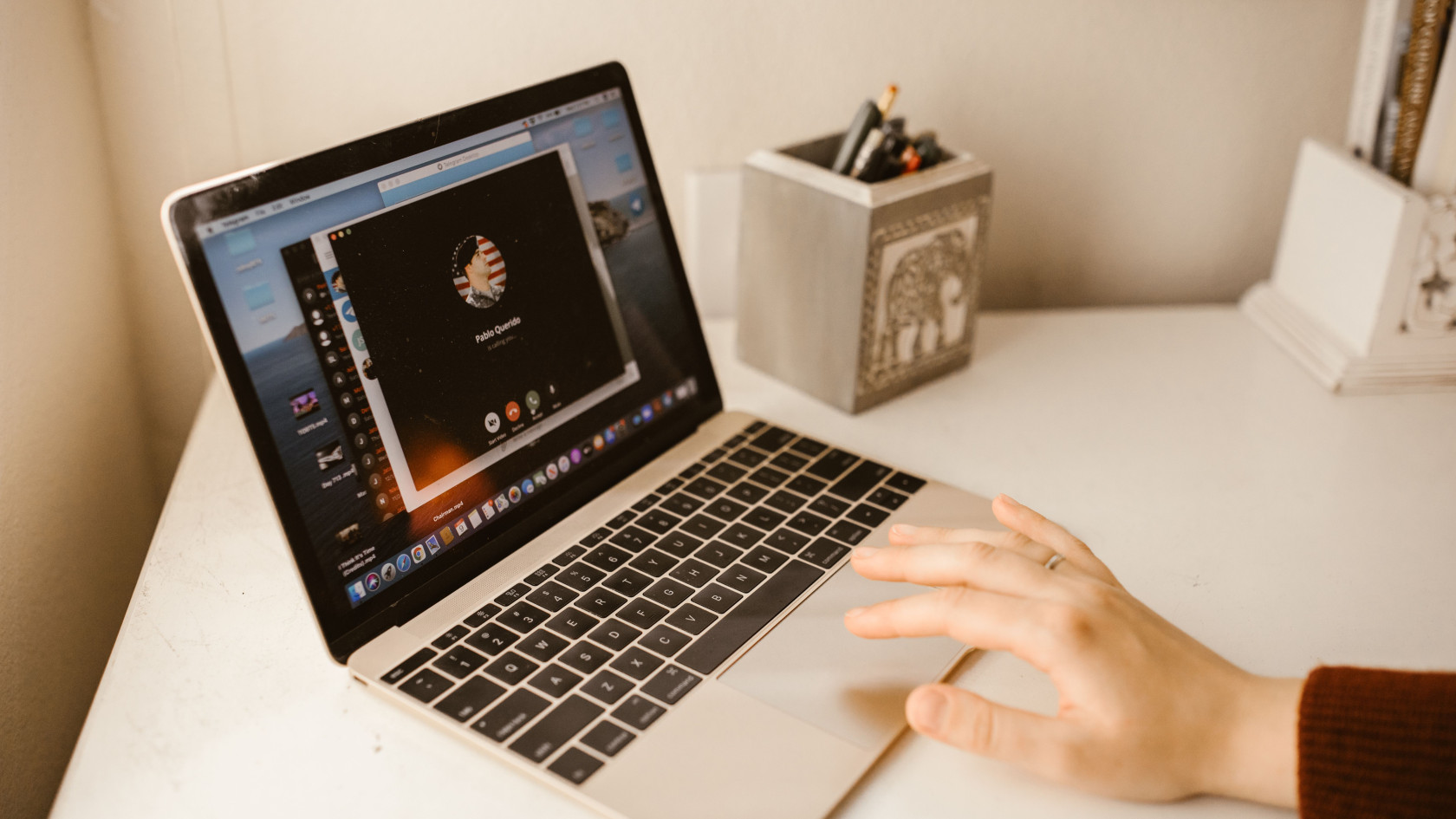
Увечері в кімнаті з єдиною лампою обличчя на відеодзвінку перетворюється на темну пляму. Купувати кільцеву лампу необов'язково: у FaceTime на Mac є Edge Light. Екран спалахує білою рамкою по краях і підсвічує вас, наче кільце світла. Працює це без додаткових програм, досить один раз знайти потрібний перемикач.
Що потрібно для Edge Light
Функція є на Mac із чипом Apple Silicon під керуванням macOS Tahoe 26.2 або новішої. Вона лишається й у macOS 27, тож після оновлення нічого перевстановлювати не доведеться. Є нюанс з автоматичним режимом: підсвітка сама вмикається за слабкого освітлення на початку дзвінка лише на Mac 2024 року й новіших. На старіших машинах її доводиться вмикати вручну, зате сама підсвітка працює.
Версію системи дивіться в «Системні налаштування → Загальні → Про цей Mac». Якщо у вас раніша macOS, замість Edge Light у меню буде лише Studio Light: це різні режими, і один не замінює іншого. Свіже оновлення встановлюється в «Системні налаштування → Загальні → Оновлення ПЗ». Якщо Mac лише налаштовуєте, стане в пригоді наш розбір першого запуску.
Як увімкнути підсвітку
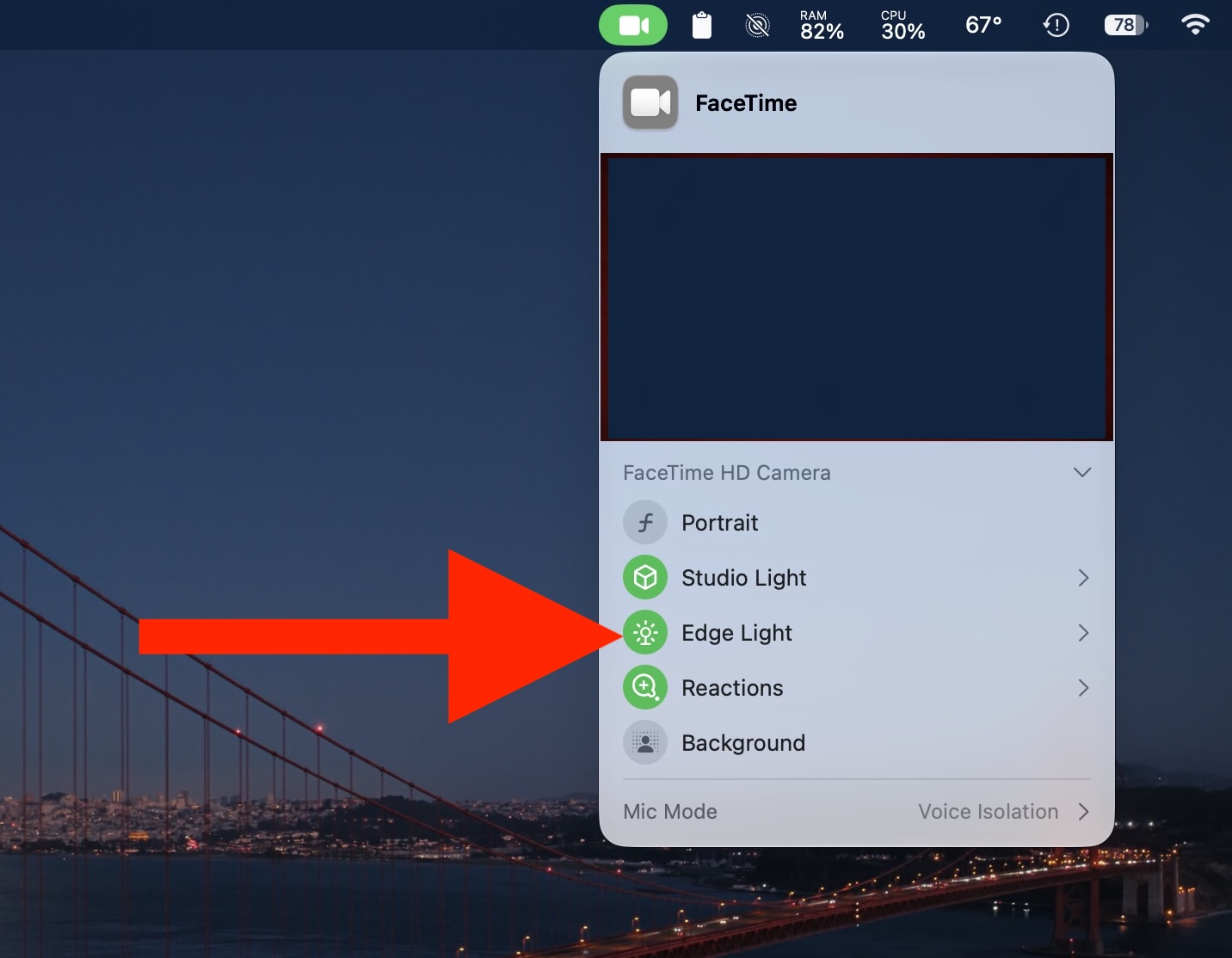
Починати дзвінок необов'язково: відкрийте FaceTime, і в рядку меню з'явиться зелений значок камери. Натисніть на нього, відкриється панель відеоефектів із превʼю. У ній є Portrait, Studio Light, Edge Light, Reactions і Background. Натисніть «Edge Light», значок позеленіє, а по краях екрана зʼявиться світна рамка.
Рамка виходить яскравою, і це нормально: вона працює як джерело світла. Курсор миші «прорізає» її, тому кнопки й вікна під нею лишаються доступними. Якщо під час дзвінка ви робите скриншот, підсвітка на знімок не потрапляє.
Яскравість і колір світла
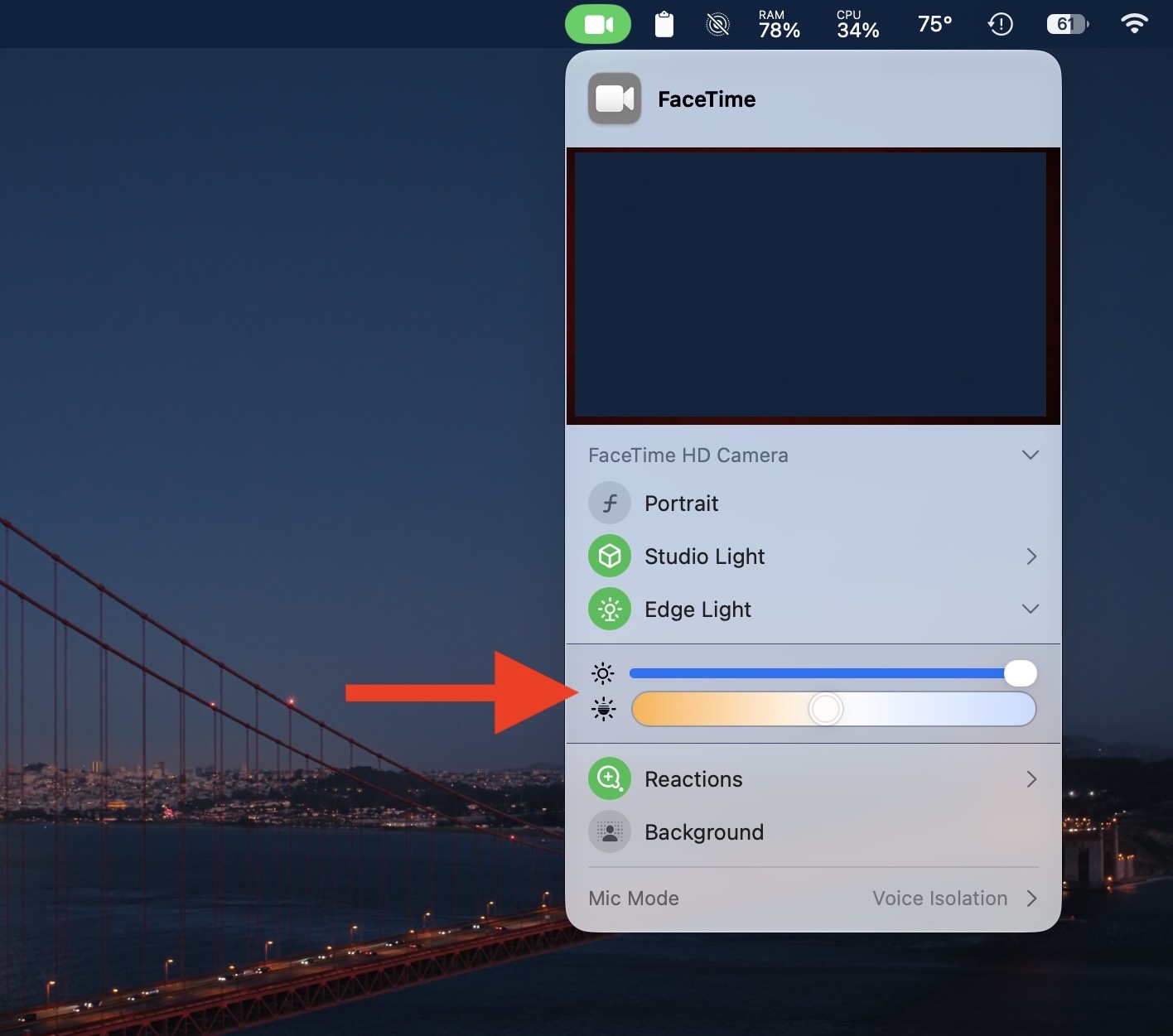
Праворуч від «Edge Light» є стрілка. Натисніть на неї, і під пунктом відкриються два повзунки. Верхній, блакитний, відповідає за яскравість. Нижній переливається від теплого оранжевого до холодного блакитного й задає колірну температуру. Для вечора з жовтою лампою підійде нейтральний або трохи теплий тон, а за денного світла з вікна краще зсунути до холодного, інакше обличчя стане рудим.
Хочете, щоб Mac сам вирішував, коли потрібна підсвітка? Там-таки в налаштуваннях Edge Light оберіть автоматичне ввімкнення за слабкого освітлення. На Mac старіших за 2024 рік цей режим недоступний, лише ручний.
Як вимкнути і що робити, якщо пункту немає
Щоб вимкнути підсвітку, знову відкрийте меню із зеленим значком камери й натисніть «Edge Light» ще раз: рамка зникне. Інші ефекти, як-от Reactions, живуть окремо й лишаються як були.
Якщо Edge Light у списку немає, перевірте три речі. По-перше, Mac на Apple Silicon, а не на процесорі Intel. По-друге, версія macOS не нижча за 26.2. По-третє, FaceTime запущено, а камера активна: значок камери в рядку меню з'являється лише тоді. Читачі одного з англомовних розборів скаржаться, що на macOS 15 замість Edge Light видно тільки Studio Light, і це саме той випадок, коли допомагає оновлення системи.
Edge Light вмикається у FaceTime, але сторонні програми для дзвінків, як-от Zoom чи Meet, не завжди використовують цей самий ефект. Перш ніж розраховувати на підсвітку в робочому дзвінку, зробіть пробний виклик і переконайтеся, що рамка зʼявляється. Докладніше про відеоефекти розповідає довідка Apple про відеоефекти на Mac, а сам сервіс описано на сторінці FaceTime на сайті Apple. Обираєте новий ноутбук для дзвінків і роботи? Порівняння моделей є в матеріалі «MacBook Air або MacBook Pro: обираємо разом».
Відгуки та коментарі


Додати коментар