




Як звільнити пам’ять на iPhone і не втратити фото

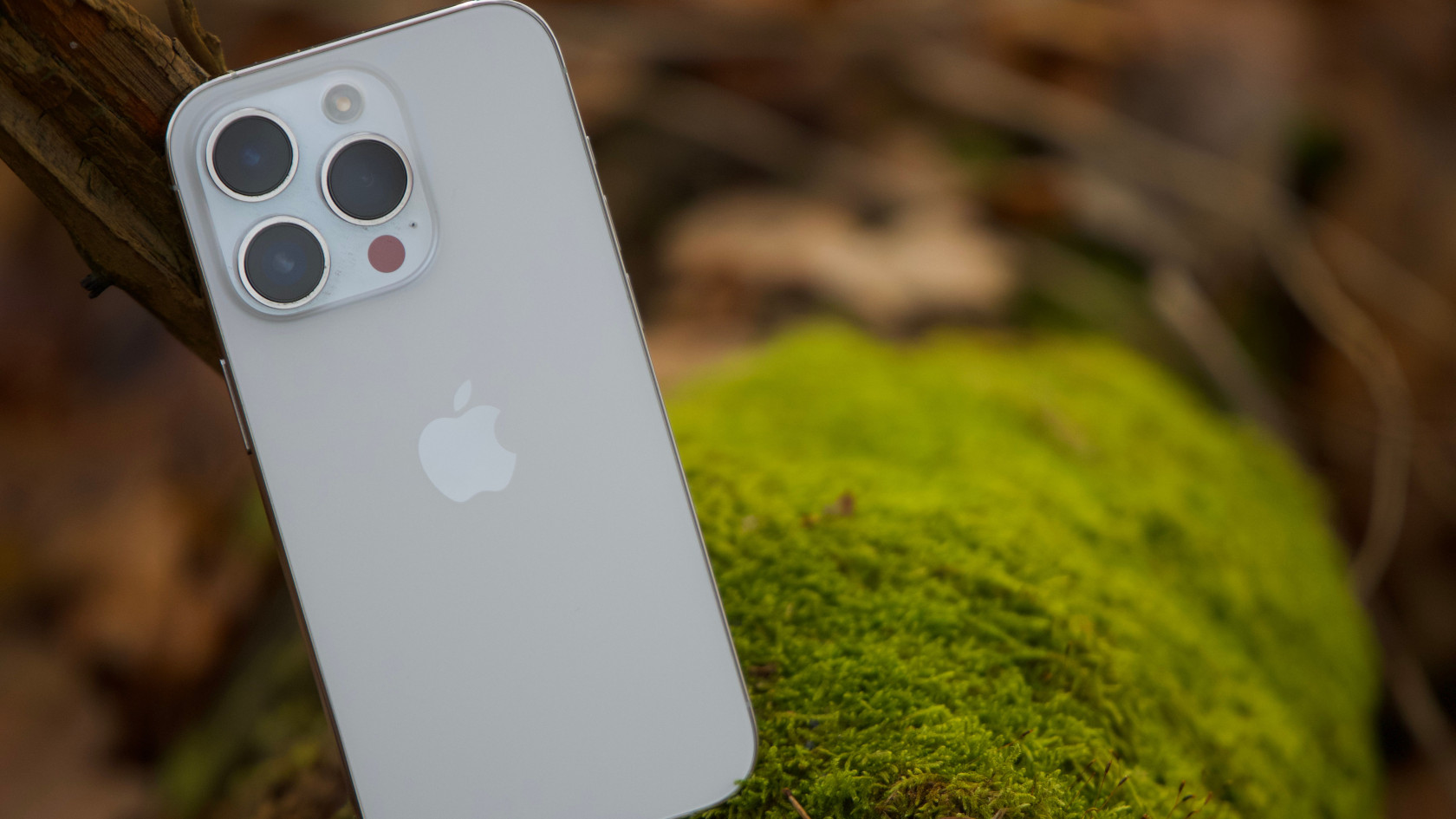
Повідомлення «Сховище майже заповнене» завжди з’являється невчасно: коли ви знімаєте відео або ставите оновлення. Панікувати й стирати фотографії не потрібно. На більшості iPhone по-справжньому багато місця займають три-чотири речі, і майже всі вони прибираються без втрат.
Спершу дізнайтеся, куди поділася пам’ять
Відкрийте «Налаштування → Загальні → Сховище iPhone». Угорі буде кольорова шкала, нижче — рекомендації та список застосунків від найважчого до найлегшого. Список вантажиться кілька секунд, зачекайте, доки цифри перестануть змінюватися. Apple описує цей екран на сторінці підтримки, і саме з нього варто починати: він показує реальну картину, а не відчуття.
Зверніть увагу на дві речі: скільки займає «Фото» і чи є в списку застосунки з величезними «Документами й даними». Часто гра на 2 ГБ тягне за собою 15 ГБ кешу, а месенджер зберігає роками пересилані відео.
Швидкі перемоги: рекомендації та важкі застосунки
У верхній частині екрана «Сховище iPhone» натисніть «Показати все». Там зазвичай є пункт «Вивантажувати невикористані». Він видаляє самі застосунки, якими ви давно не користувалися, але зберігає документи й дані. Іконка лишається на екрані, і при наступному натисканні застосунок завантажується знову, а ваші налаштування та прогрес на місці. Увімкніть його, і система робитиме це сама, коли місця бракує.
Якщо застосунок потрібен вам рідко, відкрийте його в списку й виберіть «Вивантажити застосунок». Якщо не потрібен узагалі, видаліть. Різниця проста: вивантаження прибирає програму, видалення прибирає й дані.
Найненажерливіші зазвичай месенджери, стрімінгові сервіси із завантаженими офлайн фільмами та ігри. Завантаження в Музиці й подкастах теж рахуються, і про них часто забувають.
Повідомлення та месенджери
Розділ «Повідомлення» в тому самому списку показує, скільки важать листування з вкладеннями. Відкрийте його: система розкладе вміст за категоріями (фото, відео, GIF, стікери) і допоможе прибрати найбільше. Для WhatsApp і Telegram схоже чищення є в самих застосунках, у налаштуваннях даних і сховища: там можна видалити кеш і важкі файли з окремих чатів, не стираючи листування.
Фото й відео: найбільше місця, найменше втрат
Левова частка пам’яті — це зазвичай фотографії. Три дії, які нічого не ламають:
- Очистьте «Нещодавно видалені». Видалені знімки не звільняють місце одразу: вони 30 днів лежать в альбомі «Нещодавно видалені». Відкрийте «Фото → Альбоми → Нещодавно видалені», натисніть «Вибрати» і «Видалити всі». Це повертає місце одразу.
- Увімкніть оптимізацію сховища. У «Налаштування → Фото» виберіть «Оптимізувати сховище iPhone» за ввімкненого «Фото iCloud». Оригінали лишаються в хмарі, а на телефоні лежать легкі копії. Повний знімок завантажується, коли ви його відкриваєте.
- Розберіться з дублями та важкими відео. В альбомі «Дублікати» (розділ «Утиліти») однакові знімки можна об’єднати в один. Найбільше важать відео в 4K: хвилина такого ролика легко займає кілька сотень мегабайтів, тож старі довгі записи краще перенести на комп’ютер.
Оптимізація працює лише разом з iCloud, тому перевірте вільне місце й там. Безкоштовних 5 ГБ на велику бібліотеку не вистачить, а тарифи iCloud+ починаються з 50 ГБ. Якщо ви не певні, що взагалі зберігається в хмарі, з’ясуйте, що таке iCloud і навіщо він потрібен. А якщо хочеться страховки, зробіть копію знімків на комп’ютер: Apple пояснює, як архівувати дані з iCloud.
Safari, кеш і дрібниці
Браузер накопичує дані сайтів. Очистити їх можна в «Налаштування → Застосунки → Safari → Очистити історію та дані сайтів». У старіших версіях iOS шлях коротший: «Налаштування → Safari». Ви вийдете з акаунтів на сайтах, зате повернете від сотень мегабайтів до пари гігабайтів.
Ще два способи, про які часто забувають: видалити завантажені офлайн плейлисти й фільми, які ви вже передивилися, та перенести старі відео з телефона на комп’ютер. Якщо телефон гальмує, але проблема не в сховищі, а в оперативній пам’яті, допоможе інша інструкція про оперативну пам’ять на iPhone та iPad.
Якщо після всіх кроків у сховищі лишається рядок «Система» на десятки гігабайтів, перезавантажте iPhone і зачекайте після оновлення iOS: тимчасові файли система прибирає сама, коли їй потрібне місце.
Короткий порядок дій
Перевірте «Сховище iPhone», увімкніть вивантаження невикористаних застосунків, очистьте «Нещодавно видалені», увімкніть оптимізацію фото з iCloud, а тоді розберіться з месенджерами та Safari. Зазвичай цього досить, щоб повернути 10–30 ГБ, і жодне фото при цьому не пропадає.





Відгуки та коментарі
Додати коментар