



USB-C в iPhone: що підключити, окрім зарядки

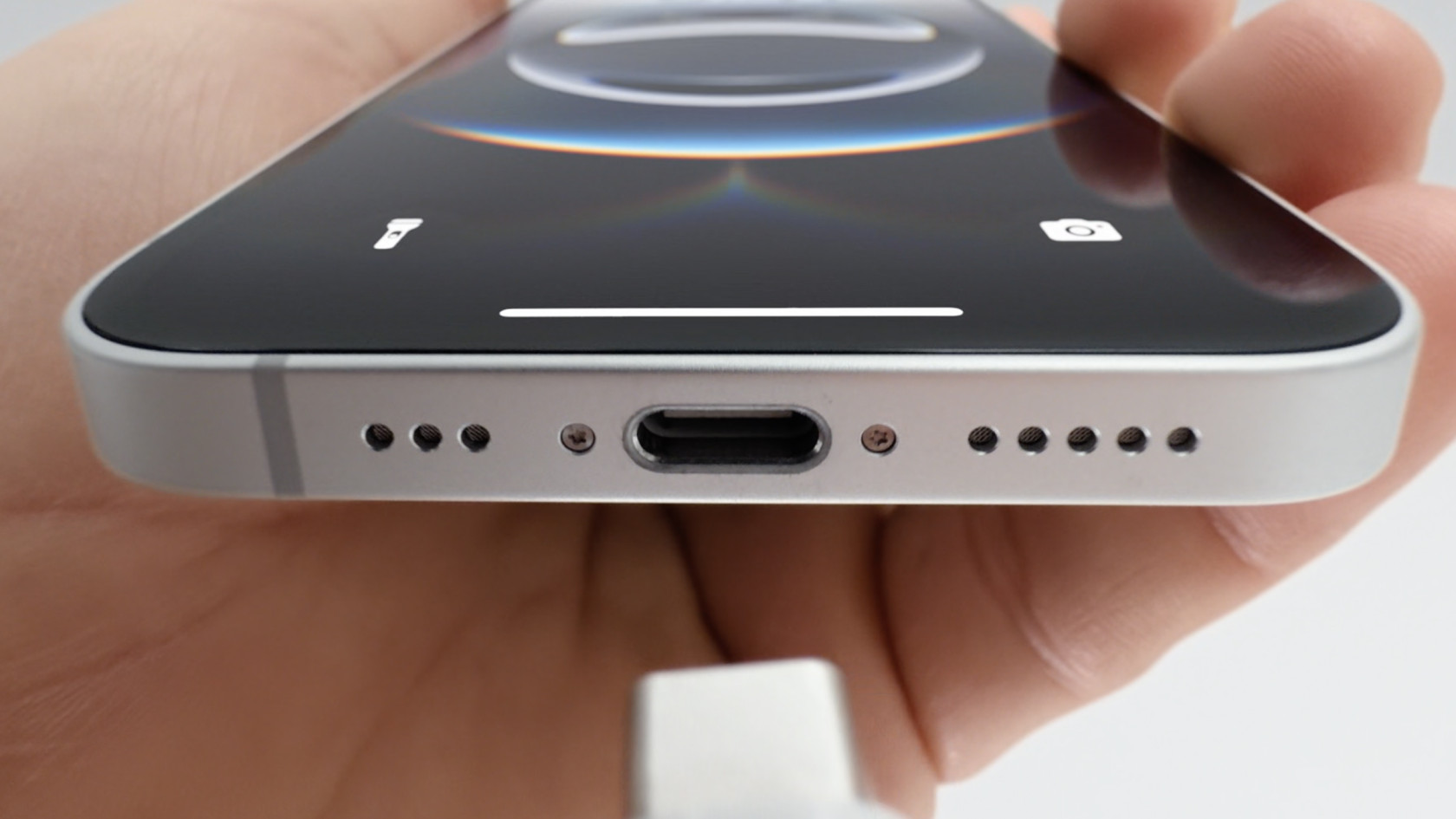
З iPhone 15 Apple перейшла з Lightning на USB-C, і порт унизу корпусу давно перестав бути лише розеткою для зарядки. До нього підключають накопичувачі, картридери, монітори, клавіатури й навіть міні-вентилятор. Але не все працює на кожній моделі, а за виглядом кабелю цього не зрозуміти. Нижче розбираємо, що справді стане в пригоді і що для цього купити. Огляд складено за матеріалами Macworld і довідкою Apple.
Які iPhone що вміють
USB-C є в усіх iPhone, починаючи з лінійки 2023 року, але швидкість передавання даних і виведення картинки на екран залежать від моделі:
- iPhone 15 Pro і Pro Max, 16 Pro і Pro Max, 17 Pro і Pro Max, 18 Pro і Pro Max, iPhone Duo. USB 3, до 10 Гбіт/с. Відео на монітор або телевізор виводять.
- iPhone 15 і 15 Plus, 16 і 16 Plus, 17. USB 2, до 480 Мбіт/с. Відео виводять.
- iPhone 16e, 17e та iPhone Air. USB 2, до 480 Мбіт/с. Дротового виведення відео немає.
Кабель із коробки теж обмежений 480 Мбіт/с. Щоб отримати 10 Гбіт/с під час копіювання на SSD або комп’ютер, потрібні одразу три речі: Pro-модель, кабель на 10 Гбіт/с і накопичувач із портом такої самої швидкості.
Накопичувачі, картки пам’яті та запис відео
Заряджання чужих пристроїв. iPhone віддає до 4,5 Вт: вистачить, щоб підзарядити AirPods, Apple Watch або Android-смартфон друга. Для AirPods потрібен кабель USB-C — USB-C або USB-C — Lightning, залежно від порту на кейсі. Годинник кладуть на власний магнітний зарядник, увімкнений в iPhone.
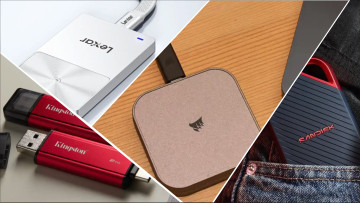
SSD і флешки. Якщо пам’ять телефона переповнена, а платити за iCloud не хочеться, підключіть накопичувач і відкрийте «Файли → Огляд», потім виберіть диск у розділі «Місця». Файли копіюються в обидва боки. Накопичувач має мати один розділ і формат APFS, macOS Extended, exFAT, FAT32 або FAT, про це пише довідка Apple про зовнішні накопичувачі. Якщо диску бракує живлення від телефона, підключайте його через USB-хаб із зовнішнім живленням. Про вибір диска в нас є матеріал «Зовнішній SSD для Mac: який обрати у 2026 році», більшість порад підійде й для iPhone.
Власникам Pro-моделей (від 15 Pro до 18 Pro) доступний запис ProRes просто на зовнішній SSD. Для 4K за 60 кадрів потрібен диск у форматі exFAT зі сталою швидкістю запису не нижче 220 МБ/с і кабель на 10 Гбіт/с. Так зйомка не впирається в пам’ять телефона.
SD-картка. Картридер на кшталт Apple USB-C to SD Card Reader (близько $39) вставляють у порт, а фото й відео переносять через «Фото → Імпорт»: «Імпортувати все» або вибірково. Папки картки видно і у «Файлах». Той самий рідер працює з USB-C Mac та iPad. Якщо камера без Wi-Fi або знімків дуже багато, так швидше, ніж повітрям.
Перед купівлею кабелю чи хаба перевірте дві речі: чи розрахований він на передавання даних (а не лише на заряджання) і на яку швидкість. Дешевий кабель «лише для живлення» зарядить телефон, але диск у «Файлах» не покаже.
Екран, авто і периферія
Монітор або телевізор. Зручно в готелі, де заблоковано бездротову трансляцію. Потрібні модель із дротовим виведенням відео (див. список вище) і або кабель USB-C — HDMI, або Apple USB-C Digital AV Multiport Adapter (близько $69) плюс окремий HDMI-кабель. З сумісним телевізором адаптер дає до 4K за 60 Гц. Якщо монітор має вхід USB-C, телефон підключається до нього напряму, але кабель із коробки iPhone для цього не підійде: потрібен той, що вміє передавати DisplayPort-відео, наприклад кабель від монітора. На iPhone 16e, 17e та Air лишається AirPlay або Apple TV. За даними довідки Apple про роз’єм USB-C, зображення дзеркалиться, а в налаштуваннях «Екран і яскравість» можна перемкнути SDR і HDR. Список підтримуваних моделей на різних сторінках Apple відрізняється, тож звіряйтеся зі сторінкою для вашого телефона.
Дротовий CarPlay. Якщо авто не вміє CarPlay повітрям, шукайте на порту значок CarPlay або смартфона. До прямокутного роз’єму USB-A підійде кабель USB-C — USB-A, до роз’єму USB-C — кабель USB-C — USB-C. Кабель має передавати і дані, і струм. Якщо заряджання йде, а CarPlay не з’являється, змініть порт або кабель.
Клавіатура. iOS підтримує звичайні USB-клавіатури без драйверів. На великих Plus і Pro Max набирати довгі тексти цілком реально. Є й чохол Clicks (близько $139) із клавіатурою, що підключається через той самий порт.
Мікрофон. Мікрофони з USB-C-приймачем, наприклад Rode Wireless Micro (близько $85), працюють просто через порт, а звук у відео виходить помітно кращим за вбудований.
Геймпад. DualSense підключається і через Bluetooth, але кабелем затримка менша. Це важливо у важких іграх на Pro-моделях.
Ethernet. iPhone розуміє Ethernet-адаптери, наприклад Belkin USB-C to Ethernet (близько $23). Здебільшого вистачає Wi-Fi і 5G, але за великих завантажень або нестабільної мережі дротове з’єднання виручає.
Незвичне й дрібниці
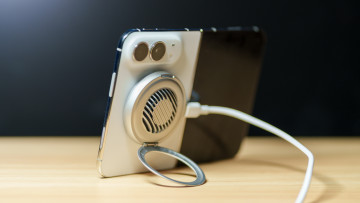
Ендоскоп-камера на гнучкому кабелі (Macworld згадує модель за $30) стане в пригоді, щоб зазирнути за шафу чи в трубу. Міні-вентилятор за $15 дає струмінь повітря в спеку, хоча це радше забавка. Macworld такі речі не тестував: оцінки й ціни взято з магазину, це рейтинг покупців, а не перевірка редакції.
Найпрактичніша дрібниця — пилозаглушка за $7 (є варіант, що клеїться на задню панель, щоб не губилася). Порт збирає пил і ворс із кишені, а заглушка рятує від чищення.
Якщо потрібно все й одразу, візьміть хаб на кшталт Plugable 7-in-1 (близько $40): вихід HDMI, заряджання, картридер, Ethernet, аудіороз’єм і два USB-A. Громіздко, зате одним дротом підключаються живлення, монітор і диск.
Висновок
USB-C в iPhone — повноцінний порт, але з застереженнями: швидкість і відеовихід залежать від моделі, а кабель вирішує не менше, ніж сам телефон. Спершу визначте свою модель за списком вище, потім купуйте аксесуар. Найбільше користі звичайному власникові дають накопичувач для звільнення пам’яті, картридер і кабель для CarPlay.

Відгуки та коментарі
Додати коментар