



iPhone Duo: как открыть второе окно того же приложения

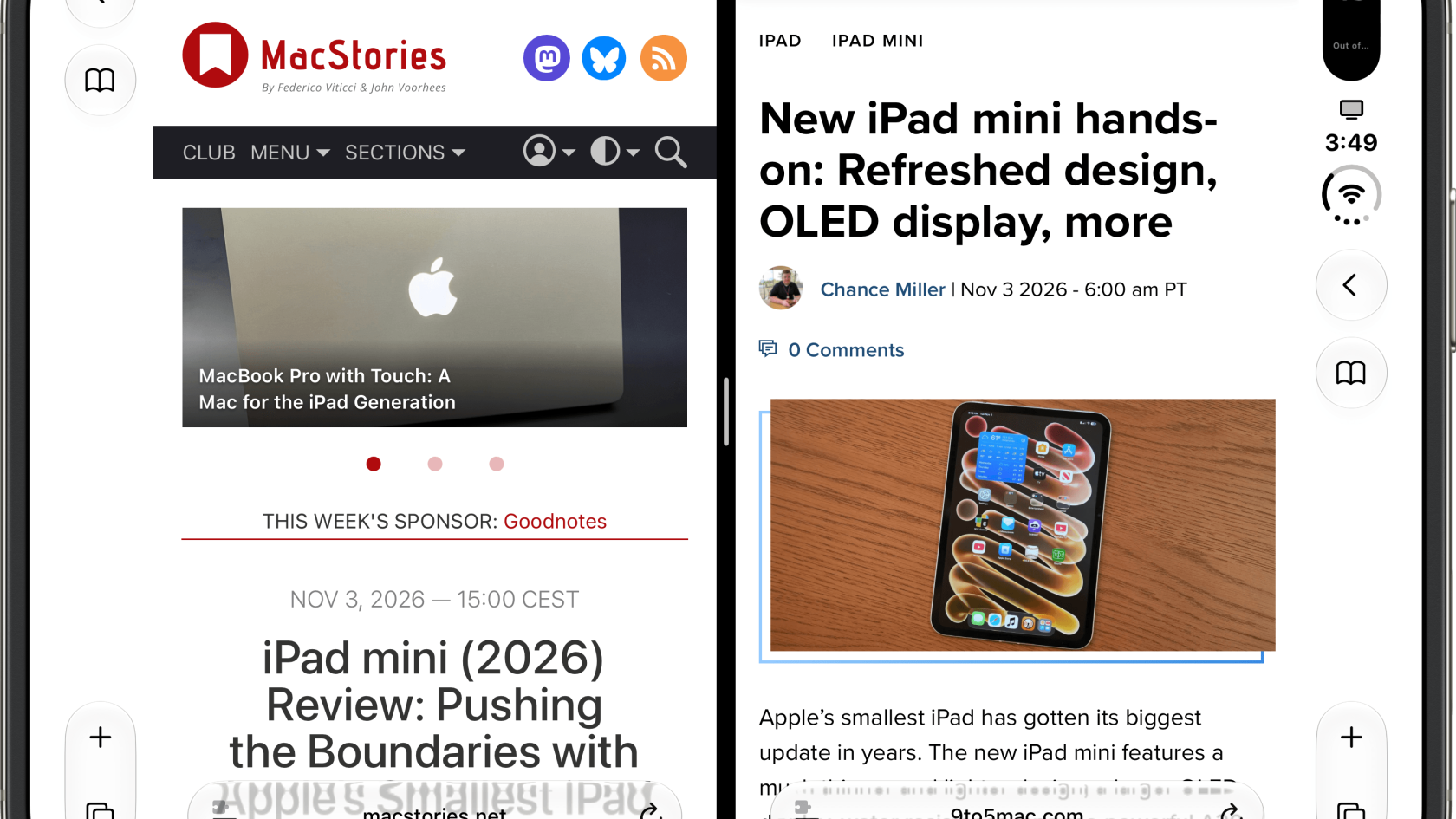
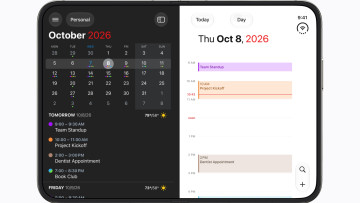
На iPhone Duo два экрана работают как один планшет, и логично хотеть два окна одного приложения: две вкладки Safari рядом, заметку и её же черновик, два чата. Проблема в том, что в iOS 27 нет общей кнопки «новое окно». Она есть только у части программ, например у «Заметок». У остальных приходится выкручиваться. Есть обходной путь на две минуты, и он работает в любом приложении, которое умеет несколько окон.
Почему не получается «в лоб»
В iPadOS у окна приложения есть меню с пунктом «Новое окно», а на iPhone Duo системного аналога нет. Где-то помогает контекстное меню: в «Заметках» долгое нажатие на заметку даёт пункт «Открыть в Split View», а в ряде сторонних читалок есть «Открыть в новом окне». Но рассчитывать на это нельзя: стоит выйти из таких приложений, и привычной кнопки не будет. Зато система умеет делить экран между двумя приложениями, и этим можно воспользоваться.
Идея: поделить экран приложения с самим собой
Если в действие «Разделить экран» подставить одно и то же приложение дважды, iOS откроет его новое окно и поставит рядом с текущим. Получается окно-двойник без лишних жестов. Автор приёма, Федерико Виттичи с MacStories, назвал команду Self Split. Собрать её можно за минуту в приложении «Команды».
Как собрать команду
- Откройте «Команды» и создайте новую команду с названием, например, Self Split.
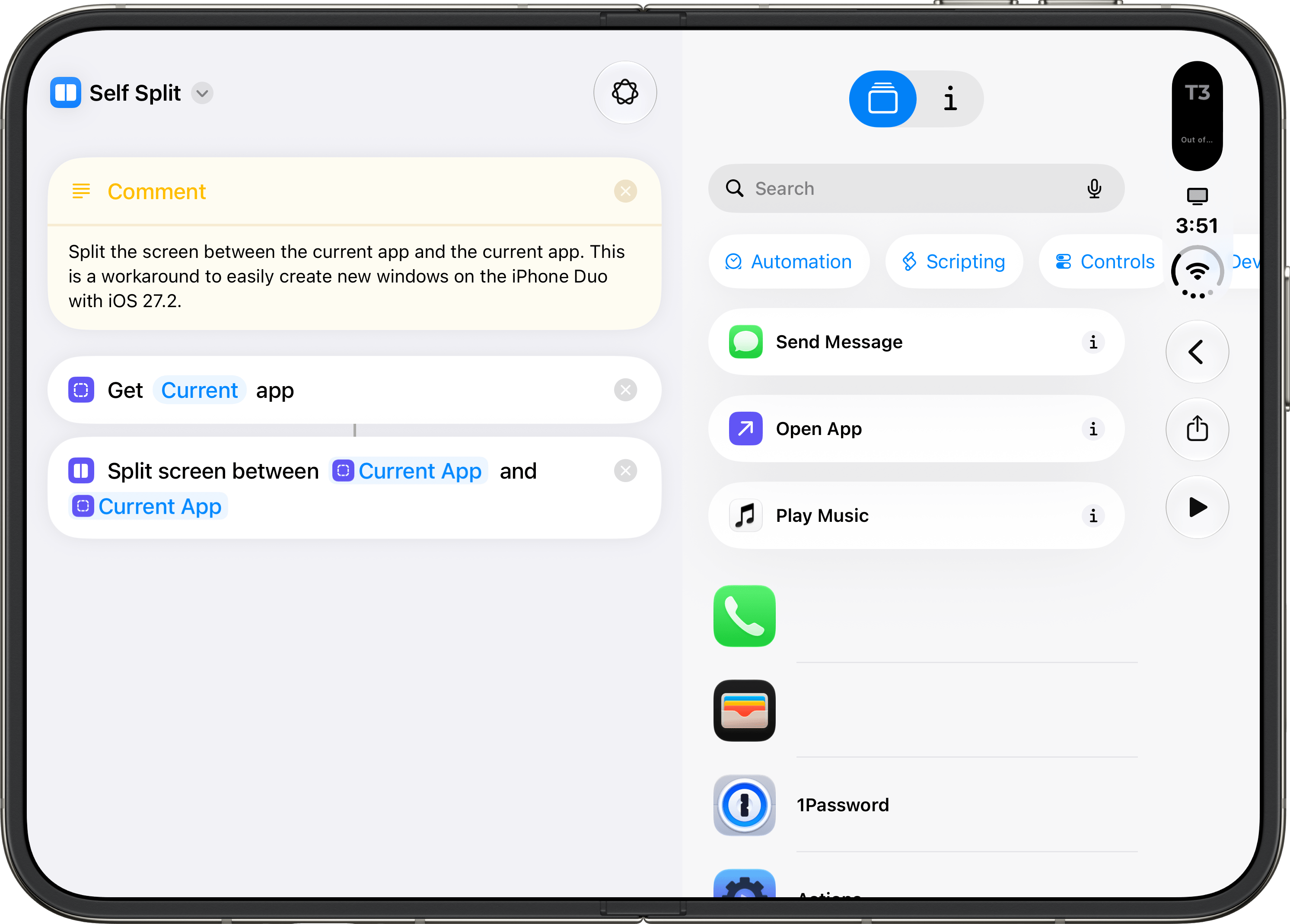
- Добавьте действие «Получить → Текущее приложение» (в английской версии Get Current App).
- Следом добавьте действие «Разделить экран» (Split Screen). В обоих полях выберите результат предыдущего шага, то есть «Текущее приложение».
- Сохраните команду. Для заметки можно добавить комментарий вроде «Делит экран между текущим приложением и им же».
Названия действий могут отличаться в локализации, и точный перевод я не выдумываю: ищите их через поиск справа по словам Current App и Split Screen.
Как вызывать команду быстро
Открывать «Команды» каждый раз бессмысленно, поэтому вынесите её в «Пункт управления». Добавьте элемент «Команда» и выберите Self Split. На Duo пункт управления открывается и касанием значка Wi-Fi и батареи, не обязательно тянуть шторку из правого верхнего угла. Дальше всё просто: находитесь в Safari, открываете пункт управления, нажимаете кнопку, и справа появляется второе окно Safari.
Если к iPhone Duo подключена мышь с AssistiveTouch, команду можно повесить на кнопку мыши: «Настройки → Универсальный доступ → Касание → AssistiveTouch → Устройства». Тогда окно открывается одним щелчком.
Что делать, если не сработало
Приём опирается на мультиоконность приложения, поэтому в программах, которые её не поддерживают, получите либо ошибку, либо то же окно. Проверьте, что стоит iOS 27.2 или новее: приём описан именно для этой версии. Если второе окно открылось, но не рядом, потяните разделитель между экранами. Закрыть лишнее окно можно обычным закрытием в переключателе приложений.
Заодно посмотрите, как уместить в Safari больше страницы: вместе с двумя окнами это превращает Duo в почти полноценный планшет для чтения. Общие приёмы работы с системой описаны и в руководстве пользователя iPhone. Понравится ли Apple такой обходной путь, неизвестно, но пока это самый короткий способ получить второе окно в любом приложении.
Комментарии




Добавить комментарий