



iPhone Duo: як відкрити друге вікно того самого застосунку

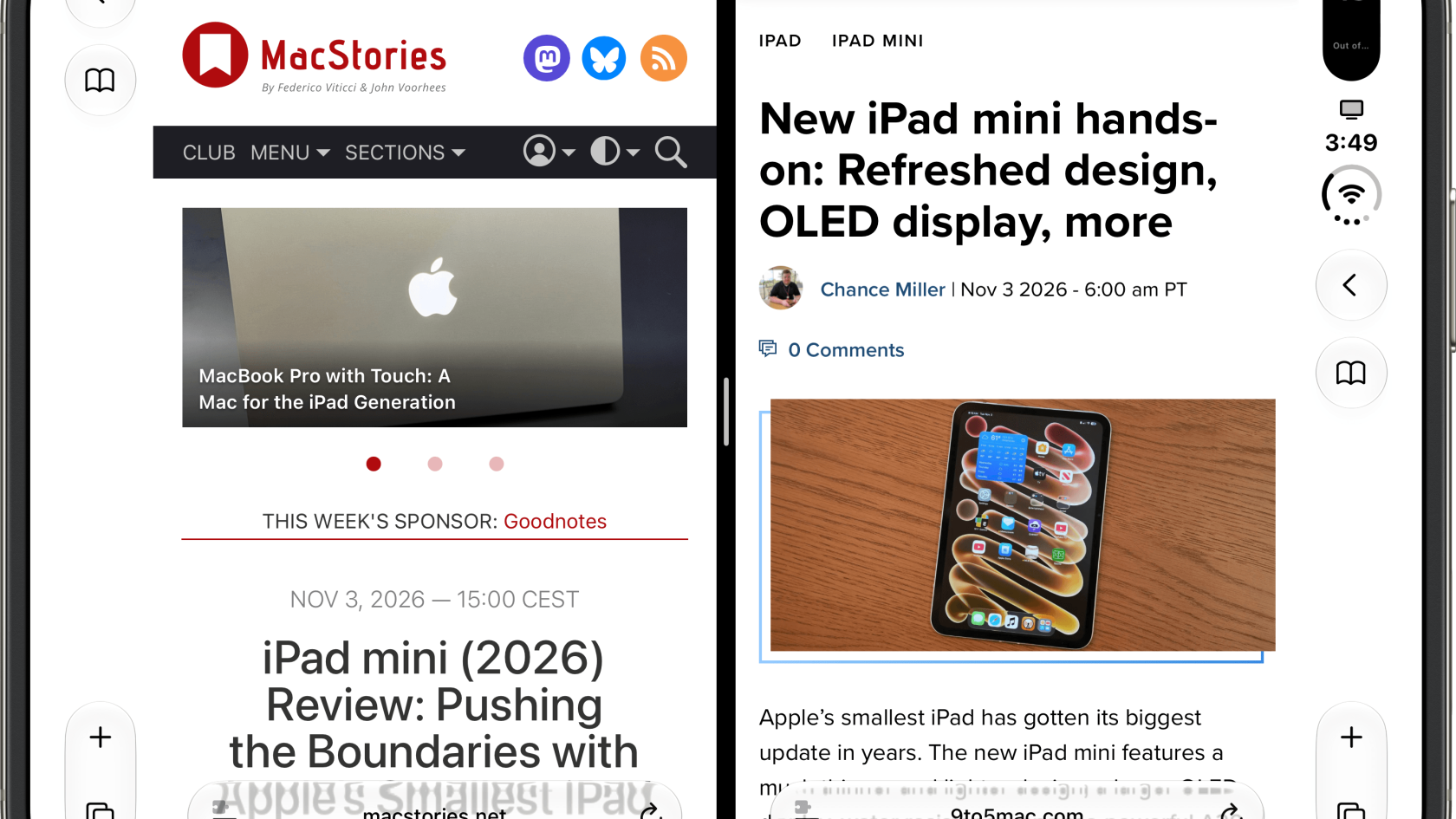
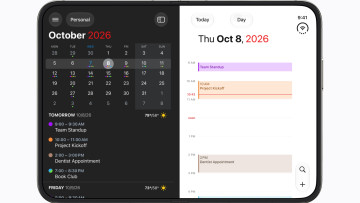
На iPhone Duo два екрани працюють як один планшет, тож цілком логічно хотіти два вікна одного застосунку: дві вкладки Safari поруч, нотатку та її чернетку, два чати. Проблема в тому, що в iOS 27 немає загальної кнопки «нове вікно». Вона є лише в частини програм, наприклад у «Нотатках». В інших доводиться викручуватися. Є обхідний шлях на дві хвилини, і він працює в будь-якому застосунку, який уміє кілька вікон.
Чому не виходить «в лоб»
В iPadOS у вікна застосунку є меню з пунктом «Нове вікно», а на iPhone Duo системного аналога немає. Подекуди допомагає контекстне меню: у «Нотатках» довге натискання на нотатку дає пункт «Відкрити в Split View», а в деяких сторонніх читалках є «Відкрити в новому вікні». Але розраховувати на це не можна: варто вийти з таких застосунків, і звичної кнопки не буде. Зате система вміє ділити екран між двома застосунками, і цим можна скористатися.
Ідея: поділити екран застосунку із самим собою
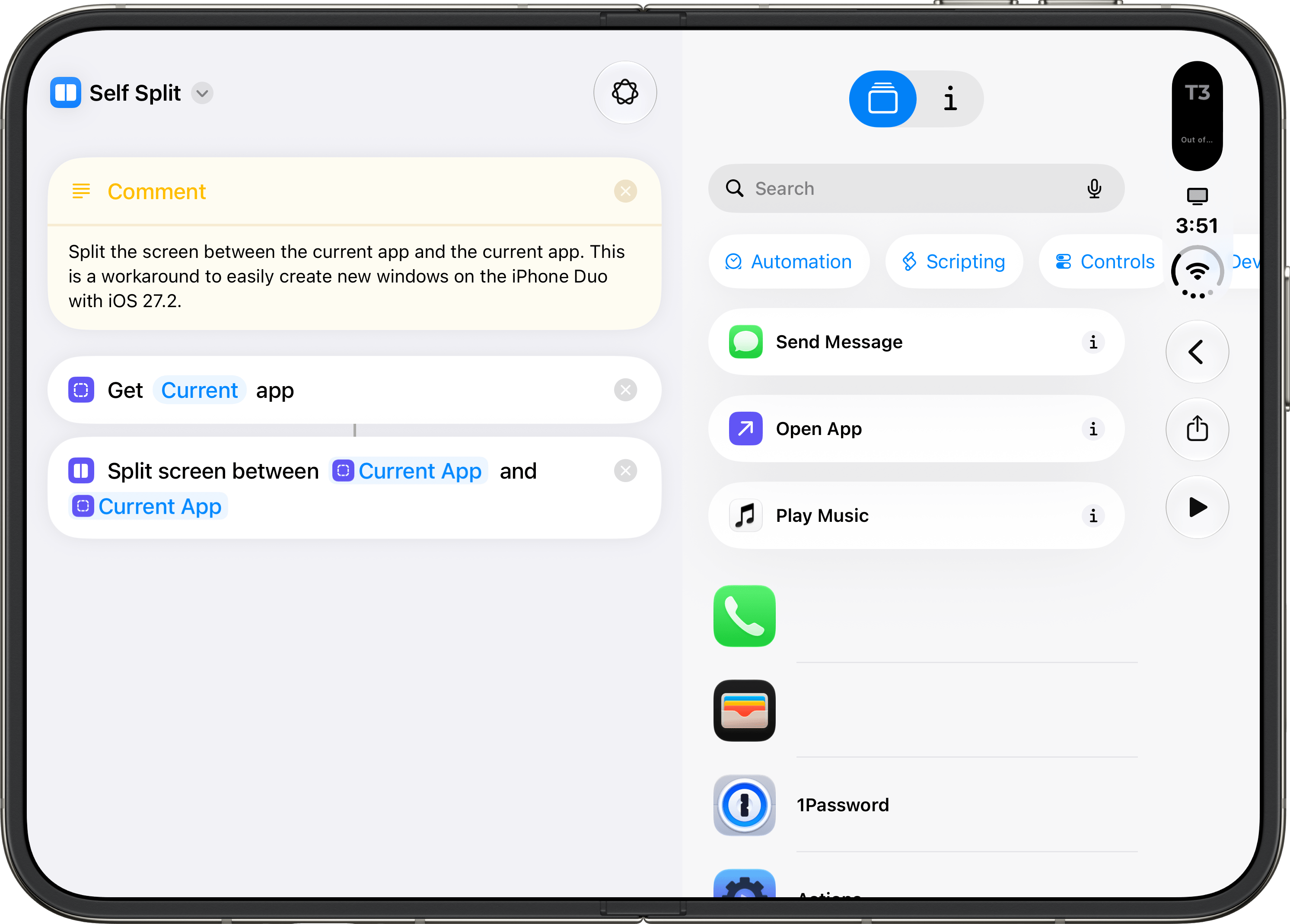
Якщо в дію «Розділити екран» підставити той самий застосунок двічі, iOS відкриє його нове вікно й поставить поруч із поточним. Виходить вікно-двійник без зайвих жестів. Автор прийому, Федеріко Віттічі з MacStories, назвав команду Self Split. Зібрати її можна за хвилину в застосунку «Команди».
Як зібрати команду
- Відкрийте «Команди» і створіть нову команду з назвою, наприклад, Self Split.
- Додайте дію «Отримати → Поточний застосунок» (в англійській версії Get Current App).
- Одразу після неї додайте дію «Розділити екран» (Split Screen). В обох полях виберіть результат попереднього кроку, тобто «Поточний застосунок».
- Збережіть команду. Для нагадування можна додати коментар на кшталт «Ділить екран між поточним застосунком і ним самим».
Назви дій можуть відрізнятися в локалізації, а точного перекладу я не вигадую: шукайте їх через пошук праворуч за словами Current App і Split Screen.
Як швидко викликати команду
Щоразу відкривати «Команди» безглуздо, тому виведіть її в «Пункт керування». Додайте елемент «Команда» і виберіть Self Split. На Duo пункт керування відкривається й дотиком до значка Wi-Fi та батареї, тягти шторку з правого верхнього кута не обов’язково. Далі все просто: перебуваєте в Safari, відкриваєте пункт керування, натискаєте кнопку, і праворуч з’являється друге вікно Safari.
Якщо до iPhone Duo підключено мишу з AssistiveTouch, команду можна повісити на кнопку миші: «Налаштування → Універсальний доступ → Дотик → AssistiveTouch → Пристрої». Тоді вікно відкривається одним клацанням.
Що робити, якщо не спрацювало
Прийом спирається на багатовіконність застосунку, тож у програмах, які її не підтримують, отримаєте або помилку, або те саме вікно. Переконайтеся, що встановлено iOS 27.2 або новішу: прийом описано саме для цієї версії. Якщо друге вікно відкрилося, але не поруч, потягніть роздільник між екранами. Закрити зайве вікно можна звичайним закриттям у перемикачі застосунків.
Заодно подивіться, як вмістити в Safari більше сторінки: разом із двома вікнами це перетворює Duo на майже повноцінний планшет для читання. Загальні прийоми роботи із системою описано й у посібнику користувача iPhone. Чи сподобається Apple такий обхідний шлях, невідомо, але поки це найкоротший спосіб отримати друге вікно в будь-якому застосунку.
Відгуки та коментарі





Додати коментар