Audacity — бесплатный многодорожечный аудиоредактор для macOS с возможностью записывать звук через микрофон или внешний аудиоинтерфейс, очищать дорожки от шумов и сохранять готовые проекты в популярных форматах. Программа подходит для обработки подкастов, оцифровки записей с кассет и винила, подготовки голосовых фрагментов, а также монтажа музыки и других звуковых материалов.
Audacity часто рассматривают как бесплатную альтернативу Adobe Audition. Обе программы позволяют редактировать аудиофайлы по форме волны, работать с несколькими дорожками и применять эффекты, однако Audition предлагает более развитые инструменты реставрации, профессиональное пакетное редактирование и тесную интеграцию с экосистемой Adobe. Audacity отвечает на те же базовые задачи проще и не требует платной подписки.
Возможности Audacity
Запись голоса и других источников через встроенный или подключенный микрофон, микшер и внешний аудиоинтерфейс.
Монтаж многодорожечных проектов: вырезание фрагментов, копирование участков, перемещение клипов и изменение их длительности.
Импорт и экспорт распространенных форматов, включая WAV, AIFF, FLAC, MP3 и Ogg Vorbis.
Очистка записи от постоянного фонового шума, а также регулировка громкости, темпа и высоты тона.
Применение эффектов к отдельным фрагментам или целым дорожкам с последующим прослушиванием результата.
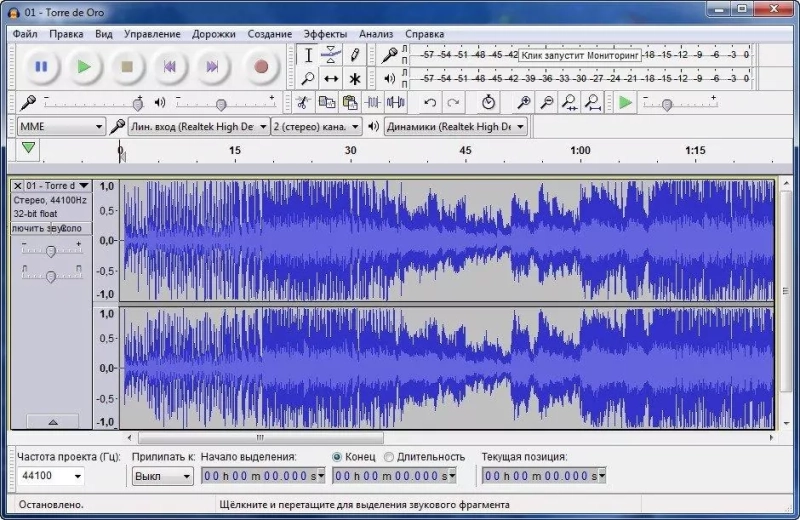
Просмотр звука в виде волновой формы и спектрограммы, что помогает находить щелчки, паузы и лишние шумы.
Поддержка расширений и эффектов через плагины, включая форматы VST3, Audio Units и LV2.
Оцифровка аудио с внешних источников и подготовка голосовых дорожек для публикации в интернете.
Преимущества аудиоредактора
Бесплатное распространение без обязательной подписки, что делает программу доступной для домашней студии и учебных проектов.
Поддержка macOS и работа с распространенными форматами позволяют не перекодировать каждый файл перед началом монтажа.
Многодорожечный режим удобен для подкастов: голос можно разместить отдельно от музыки, заставки и фоновых эффектов.
Инструменты шумоподавления и нормализации помогают привести в порядок запись, сделанную в комнате с неидеальной акустикой.
Открытая архитектура с поддержкой плагинов расширяет набор эффектов за пределами встроенных средств.
Спектральное представление облегчает точечное редактирование звука, когда обычной волновой формы недостаточно.
Audacity особенно полезна в сценариях, где важен сам результат, а не сложная студийная инфраструктура: запись интервью, нарезка лекции, удаление длинных пауз или подготовка старого аудио к прослушиванию. Для таких задач набор средств программы не перегружен функциями полноценной музыкальной рабочей станции.
Недостатки
Программа не заменяет полноценную цифровую музыкальную студию: в ней нет привычного рабочего процесса с виртуальными инструментами и нотным редактированием MIDI.
Интерфейс и организация некоторых инструментов могут показаться менее цельными по сравнению с коммерческими редакторами, рассчитанными на звукорежиссеров.
Для сложной реставрации аудио часто приходится дополнительно устанавливать сторонние плагины и разбираться с их настройками.
Монтаж больших проектов с большим количеством дорожек требует аккуратной организации материала и может быть менее удобным, чем в профессиональных DAW.
Audacity создана для тех, кто хочет получить практичный набор средств для записи и обработки звука без покупки дорогой студийной системы: программа подойдет для подкастов, оцифровки домашних архивов и несложного музыкального монтажа, а Audacity распространяется бесплатно.
Подключите микрофон или аудиоинтерфейс и выберите его в панели Настройка аудио в разделе устройства записи. Перед началом работы проверьте, что macOS разрешила Audacity доступ к микрофону: откройте Системные настройки → Конфиденциальность и безопасность → Микрофон.
Для проверки уровня нажмите кнопку записи и убедитесь, что сигнал не достигает верхней границы шкалы. При постоянном максимальном уровне уменьшите громкость входа.
Выделите небольшой фрагмент, где слышен только шум, затем откройте Эффект → Подавление шума и нажмите кнопку создания профиля шума. После этого выделите всю дорожку и снова примените тот же эффект.
Не устанавливайте слишком сильное подавление: голос может стать неестественным, а на записи появятся искажения. Лучше обработать звук несколько мягче, чем полностью удалять фон одним применением эффекта.
Используйте команду Файл → Сохранить проект и выберите папку для сохранения. Проект сохраняет дорожки, монтаж и настройки обработки, поэтому его можно открыть позже и продолжить работу.
Для быстрого сохранения используйте сочетание клавиш ⌘ + S. Если готовую запись нужно передать другому человеку или воспроизвести в обычном плеере, воспользуйтесь экспортом, а не сохранением проекта.
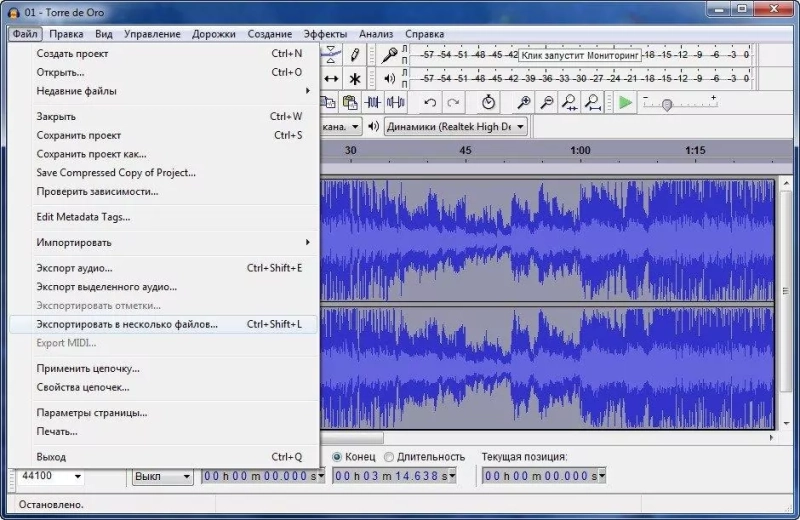
Откройте Файл → Экспорт аудио, укажите имя файла, папку и нужный формат. WAV подходит для дальнейшего монтажа и хранения без потерь, а MP3 удобнее для публикации и отправки.
Перед экспортом проверьте начало и конец проекта: в итоговый файл попадёт выделенный фрагмент или вся работа, если выделение не задано.
Для отмены последнего действия нажмите ⌘ + Z. Вернуть отменённое изменение можно сочетанием ⇧ + ⌘ + Z. Эти команды подходят для монтажа, перемещения фрагментов и применения эффектов.
Если результат обработки не устраивает, отмените действие сразу после его применения. При сохранении проекта Audacity также сохраняет текущий результат работы, поэтому перед сложной обработкой полезно создать отдельную копию проекта.
Audacity обычно получает сигнал с микрофона, линейного входа или подключённого аудиоинтерфейса. Для записи звука из приложений macOS потребуется настроить виртуальное аудиоустройство и выбрать его как источник записи в панели Настройка аудио.
Если нужен звук с сайта, видеоплеера или другого приложения, проверьте маршрутизацию сигнала: выбранное виртуальное устройство должно одновременно принимать системный звук и передавать его в Audacity.
Инструментом выделения отметьте ненужный участок в начале или конце дорожки и нажмите клавишу Delete. Для более точного монтажа увеличьте масштаб дорожки и прослушайте место среза перед удалением.
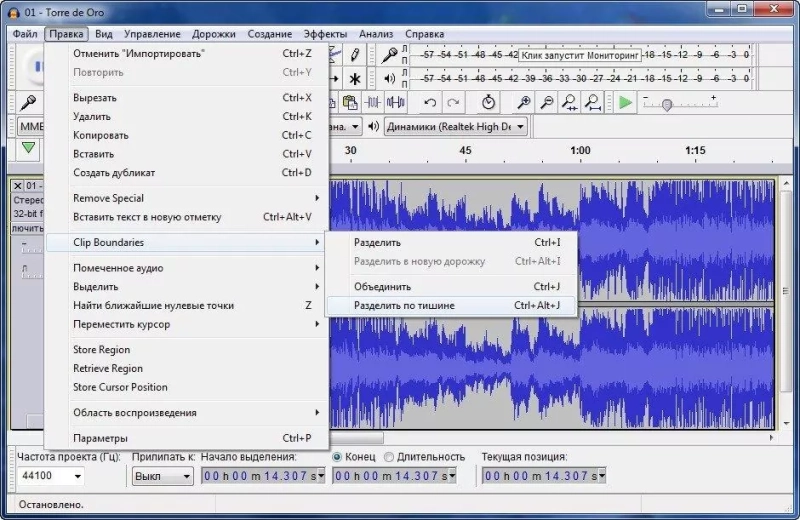
Если нужно убрать тишину между фрагментами, выделяйте каждый участок отдельно. Не удаляйте паузы полностью в разговорной записи: небольшой запас обычно делает речь естественнее.
Выделите дорожку и откройте Эффект → Компрессор. Умеренная компрессия делает тихие и громкие участки более равномерными, что особенно полезно для подкастов и закадрового текста.
После компрессии при необходимости примените нормализацию через Эффект → Нормализация. Если звук начинает заметно искажаться или теряет динамику, отмените действие и используйте более мягкие параметры.





Добавить комментарий