Audacity — безкоштовний багатодоріжковий аудіоредактор для macOS із можливістю записувати звук через мікрофон або зовнішній аудіоінтерфейс, очищати доріжки від шумів і зберігати готові проєкти в популярних форматах. Програма підходить для обробки подкастів, оцифрування записів із касет і вінілових платівок, підготовки голосових фрагментів, а також монтажу музики та інших звукових матеріалів.
Audacity часто розглядають як безкоштовну альтернативу Adobe Audition. Обидві програми дають змогу редагувати аудіофайли за формою хвилі, працювати з кількома доріжками та застосовувати ефекти, однак Audition пропонує розвиненіші інструменти реставрації, професійне пакетне редагування й тісну інтеграцію з екосистемою Adobe. Audacity вирішує ті самі базові завдання простіше та не потребує платної підписки.
Можливості Audacity
Запис голосу та інших джерел через вбудований або підключений мікрофон, мікшер і зовнішній аудіоінтерфейс.
Монтаж багатодоріжкових проєктів: вирізання фрагментів, копіювання ділянок, переміщення кліпів і зміна їхньої тривалості.
Імпорт та експорт поширених форматів, зокрема WAV, AIFF, FLAC, MP3 і Ogg Vorbis.
Очищення запису від постійного фонового шуму, а також регулювання гучності, темпу й висоти тону.
Застосування ефектів до окремих фрагментів або цілих доріжок із подальшим прослуховуванням результату.
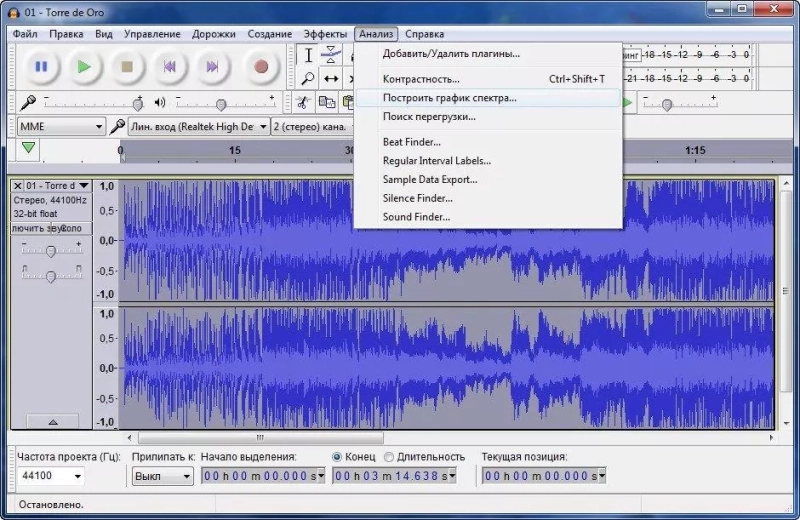
Перегляд звуку у вигляді хвильової форми та спектрограми, що допомагає знаходити клацання, паузи й зайві шуми.
Підтримка розширень та ефектів через плагіни, зокрема форматів VST3, Audio Units і LV2.
Оцифрування аудіо із зовнішніх джерел і підготовка голосових доріжок для публікації в інтернеті.
Переваги аудіоредактора
Безкоштовне поширення без обов’язкової підписки, що робить програму доступною для домашньої студії та навчальних проєктів.
Підтримка macOS і робота з поширеними форматами дають змогу не перекодовувати кожен файл перед початком монтажу.
Багатодоріжковий режим зручний для подкастів: голос можна розмістити окремо від музики, заставки та фонових ефектів.
Інструменти шумозаглушення та нормалізації допомагають упорядкувати запис, зроблений у кімнаті з неідеальною акустикою.
Відкрита архітектура з підтримкою плагінів розширює набір ефектів за межі вбудованих засобів.
Спектральне представлення полегшує точкове редагування звуку, коли звичайної хвильової форми недостатньо.
Audacity особливо корисна в сценаріях, де важливий сам результат, а не складна студійна інфраструктура: запис інтерв’ю, нарізання лекції, видалення довгих пауз або підготовка старого аудіо до прослуховування. Для таких завдань набір засобів програми не перевантажений функціями повноцінної музичної робочої станції.
Недоліки
Програма не замінює повноцінну цифрову музичну студію: у ній немає звичного робочого процесу з віртуальними інструментами та нотним редагуванням MIDI.
Інтерфейс та організація деяких інструментів можуть здатися менш цілісними порівняно з комерційними редакторами, розрахованими на звукорежисерів.
Для складної реставрації аудіо часто доводиться додатково встановлювати сторонні плагіни та розбиратися з їхніми налаштуваннями.
Монтаж великих проєктів із великою кількістю доріжок потребує ретельної організації матеріалу й може бути менш зручним, ніж у професійних DAW.
Audacity створена для тих, хто хоче отримати практичний набір засобів для запису та обробки звуку без придбання дорогої студійної системи: програма підійде для подкастів, оцифрування домашніх архівів і нескладного музичного монтажу, а Audacity поширюється безкоштовно.
Підключіть мікрофон або аудіоінтерфейс і виберіть його на панелі Налаштування аудіо у розділі пристроїв запису. Перед початком роботи перевірте, чи дозволила macOS Audacity доступ до мікрофона: відкрийте Системні параметри → Конфіденційність і безпека → Мікрофон.
Щоб перевірити рівень, натисніть кнопку запису й переконайтеся, що сигнал не досягає верхньої межі шкали. Якщо рівень постійно максимальний, зменште гучність входу.
Виділіть невеликий фрагмент, де чути лише шум, потім відкрийте Ефект → Придушення шуму і натисніть кнопку створення профілю шуму. Після цього виділіть усю доріжку й знову застосуйте той самий ефект.
Не встановлюйте надто сильне придушення: голос може стати неприродним, а на записі з’являться спотворення. Краще обробити звук трохи м’якше, ніж повністю видаляти фон за одне застосування ефекту.
Скористайтеся командою Файл → Зберегти проєкт і виберіть папку для збереження. Проєкт зберігає доріжки, монтаж і налаштування обробки, тому його можна відкрити пізніше й продовжити роботу.
Для швидкого збереження використовуйте сполучення клавіш ⌘ + S. Якщо готовий запис потрібно передати іншій людині або відтворити у звичайному програвачі, скористайтеся експортом, а не збереженням проєкту.
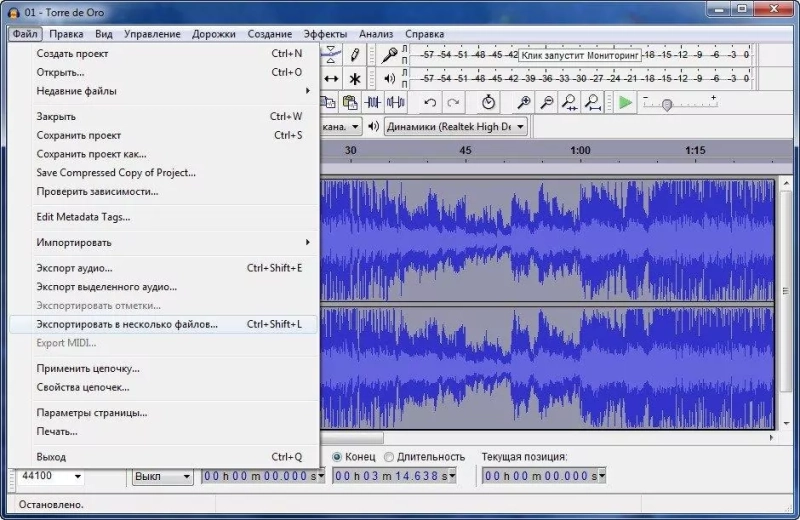
Відкрийте Файл → Експорт аудіо, укажіть ім’я файлу, папку та потрібний формат. WAV підходить для подальшого монтажу й зберігання без втрат, а MP3 зручніший для публікації та надсилання.
Перед експортом перевірте початок і кінець проєкту: до підсумкового файлу потрапить виділений фрагмент або вся робота, якщо виділення не задано.
Щоб скасувати останню дію, натисніть ⌘ + Z. Скасовану зміну можна повернути сполученням ⇧ + ⌘ + Z. Ці команди підходять для монтажу, переміщення фрагментів і застосування ефектів.
Якщо результат обробки вас не влаштовує, скасуйте дію одразу після її застосування. Під час збереження проєкту Audacity також зберігає поточний результат роботи, тому перед складною обробкою корисно створити окрему копію проєкту.
Audacity зазвичай отримує сигнал із мікрофона, лінійного входу або підключеного аудіоінтерфейсу. Для запису звуку із застосунків macOS потрібно налаштувати віртуальний аудіопристрій і вибрати його як джерело запису на панелі Налаштування аудіо.
Якщо потрібен звук із сайту, відеопрогравача або іншого застосунку, перевірте маршрутизацію сигналу: вибраний віртуальний пристрій має одночасно приймати системний звук і передавати його в Audacity.
Інструментом виділення позначте непотрібну ділянку на початку або в кінці доріжки й натисніть клавішу Delete. Для точнішого монтажу збільште масштаб доріжки та прослухайте місце зрізу перед видаленням.
Якщо потрібно прибрати тишу між фрагментами, виділяйте кожну ділянку окремо. Не видаляйте паузи повністю в розмовному записі: невеликий запас зазвичай робить мовлення природнішим.
Виділіть доріжку й відкрийте Ефект → Компресор. Помірна компресія робить тихі та гучні ділянки рівномірнішими, що особливо корисно для подкастів і закадрового тексту.
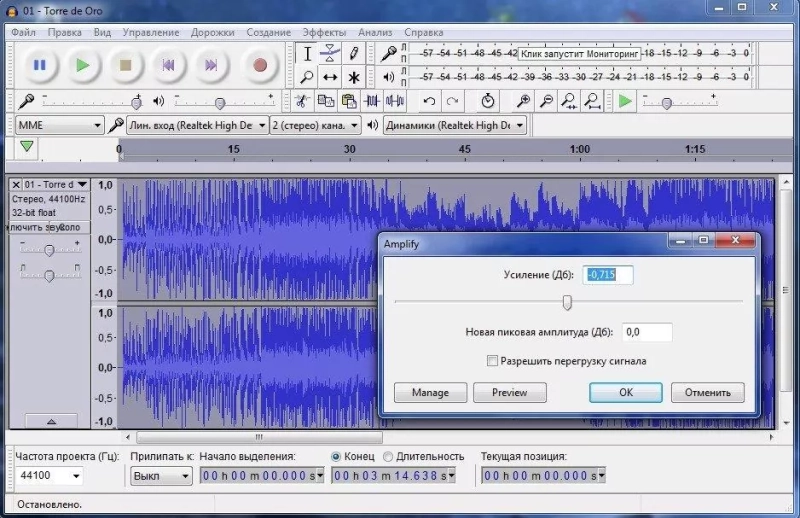
Після компресії за потреби застосуйте нормалізацію через Ефект → Нормалізація. Якщо звук починає помітно спотворюватися або втрачає динаміку, скасуйте дію та використайте м’якші параметри.





Додати коментар