



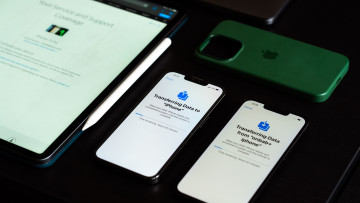
Створюємо Apple ID без прив’язки кредитної картки

Apple ID – це обліковий запис користувача, який надає доступ до всіх сервісів і застосунків для вашого iPhone або iPad. Тому використання будь-якого пристрою Apple починається саме зі створення Apple ID. Оскільки в App Store більшість програм та ігор платні, під час реєстрації облікового запису Apple просить прив’язати до вашого облікового запису платіжну картку для можливості здійснення покупок. Але що робити, якщо картки немає або ви просто не бажаєте заповнювати ці поля?
Наша інструкція допоможе пропустити цей крок і створити власний обліковий запис без зазначення платіжних реквізитів.
- Запускаємо застосунок App Store на своєму пристрої та переходимо до розділу «Найкращі безкоштовні застосунки». Важливо пам’ятати, що застосунки мають бути саме безкоштовними, інакше нічого не вийде.
- Вибираємо будь-який застосунок, який вам сподобався, і натискаємо «Завантажити».
- Далі з’явиться вікно, у якому необхідно вибрати пункт «Створити Apple ID» і розпочати реєстрацію.
- На першому етапі вибираємо країну нашого проживання та переходимо до наступного кроку.
- Читаємо користувацьку угоду і натискаємо "Прийняти".
- Вводимо свою адресу електронної пошти, яка надалі використовуватиметься як ваш Apple ID і вигадуємо пароль щонайменше з 8-ми символів. Пароль може складатися з великих або малих латинських літер і цифр, не повинен містити пробілів. Натискаємо «Далі» та переходимо до налаштування безпеки.
- Зі списку запропонованих запитань вибираємо найвідповідніші та, у відповідні поля вписуємо відповіді на них. Це робиться для того, щоб у разі злому вашого облікового запису або втрати пароля можна було відновити доступ до нього, відповівши на ці самі запитання. Тому бажано вибирати запитання, відповіді на які ви напевно не забудете.
- Зазначаючи вік, у жодному разі не помиліться. Користувачі, які не досягли 18 років, матимуть певні обмеження, а молодші за 13 років узагалі позбавляються права на створення облікового запису.
- І нарешті, ми перейшли до відомостей про оплату. Завдяки тому, що на самому початку ми вибрали безкоштовні застосунки, у нас з’явився такий пункт, як «Немає», який ми й вибираємо. Якби ми вибрали будь-який платний застосунок, цього варіанта не було б.
- Далі заповнюємо дані про себе: ім’я, прізвище, адресу тощо.
- Після натискання кнопки «Далі» чекаємо на лист на свою електронну пошту з подальшими вказівками. Якщо лист не надійшов, перевірте папку «СПАМ». Відкриваємо лист, натискаємо «Підтвердити зараз» і вказуємо свій Apple ID та пароль.
Ось, власне, і все. Тепер у вас є повний доступ до всіх сервісів і застосунків, щоправда, лише безкоштовних. Також можна створити Apple ID за допомогою iTunes. У програмі переходимо за шляхом: «App Store» ? «Швидкі посилання» ? «Найкращі безкоштовні застосунки», вибираємо будь-який застосунок і натискаємо «Завантажити». Решта процесу реєстрації нічим не відрізняється від попереднього способу, тому просто дотримуйтеся наведених вище інструкцій — і все у вас вийде.




Відгуки та коментарі
Додати коментар