




Apple Watch услышит дверной звонок: как включить распознавание звуков

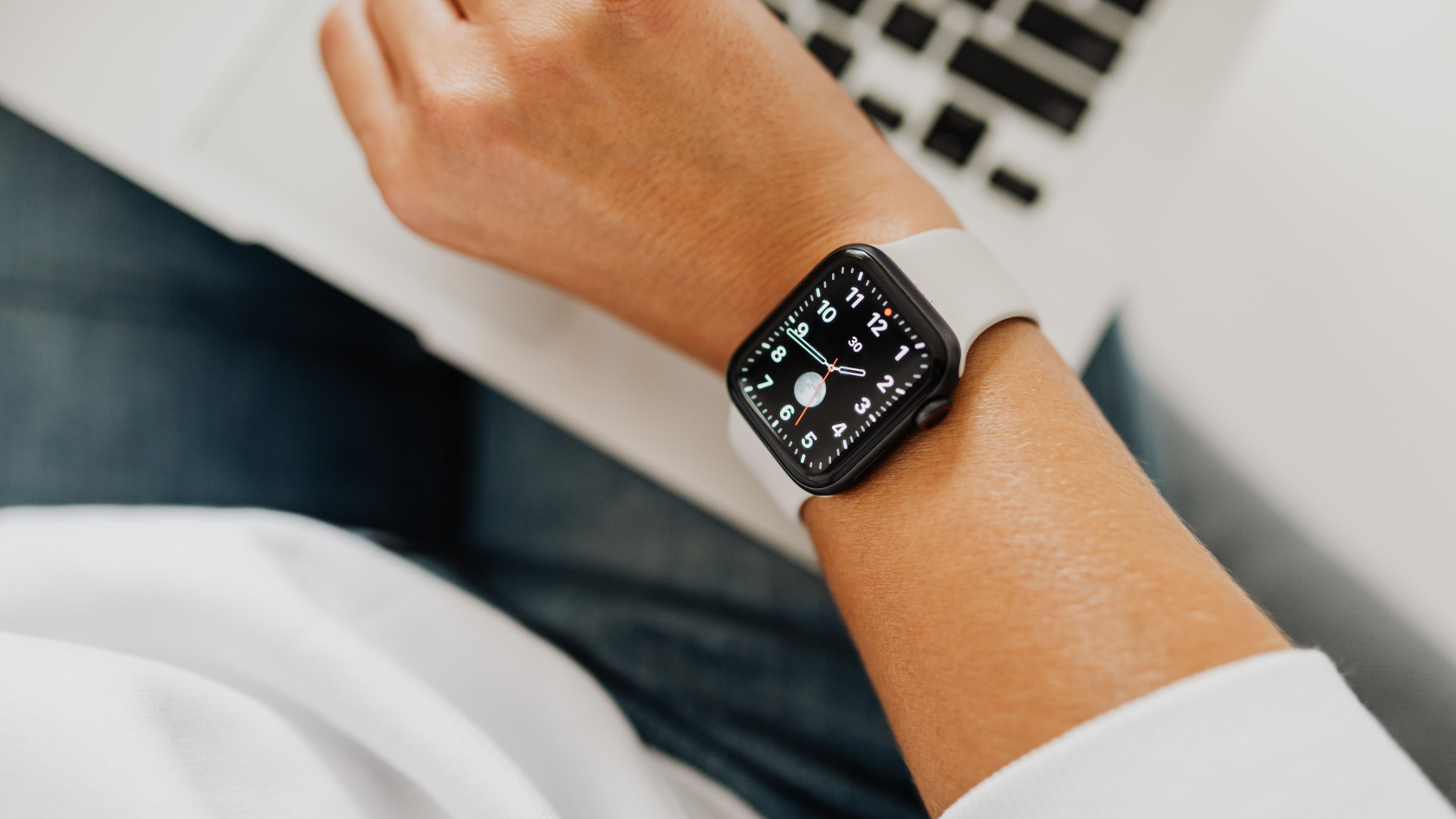
Вы в наушниках с шумоподавлением, ждёте курьера, а дверной звонок просто не слышно. Для таких случаев в iOS давно есть распознавание звуков: iPhone слушает окружение и присылает уведомление, когда слышит звонок, сирену или плач ребёнка. С iOS 27 эта функция дошла и до часов. Уведомление приходит на запястье, даже если телефон остался в другой комнате.
Что понадобится
Функция работает не на всех часах. По инструкции Apple для Apple Watch нужны Apple Watch Series 12 или Apple Watch Ultra 4, а настраивается всё в приложении «Настройки» на iPhone. По данным MacRumors, телефон должен быть iPhone 11 или новее (либо iPhone SE второго поколения и новее) с iOS 27. Если вы уже пользуетесь распознаванием звуков на iPhone, на часах оно включится само, так что сначала просто проверьте настройки.
Как включить на часах
Все шаги делаются на iPhone. Зайдите в «Настройки → Универсальный доступ» (Accessibility), пролистайте до раздела «Слух» (Hearing) и откройте пункт «Sound & Name Recognition». В русской локализации название может отличаться; ориентируйтесь на значок с красной звуковой волной и лупой.
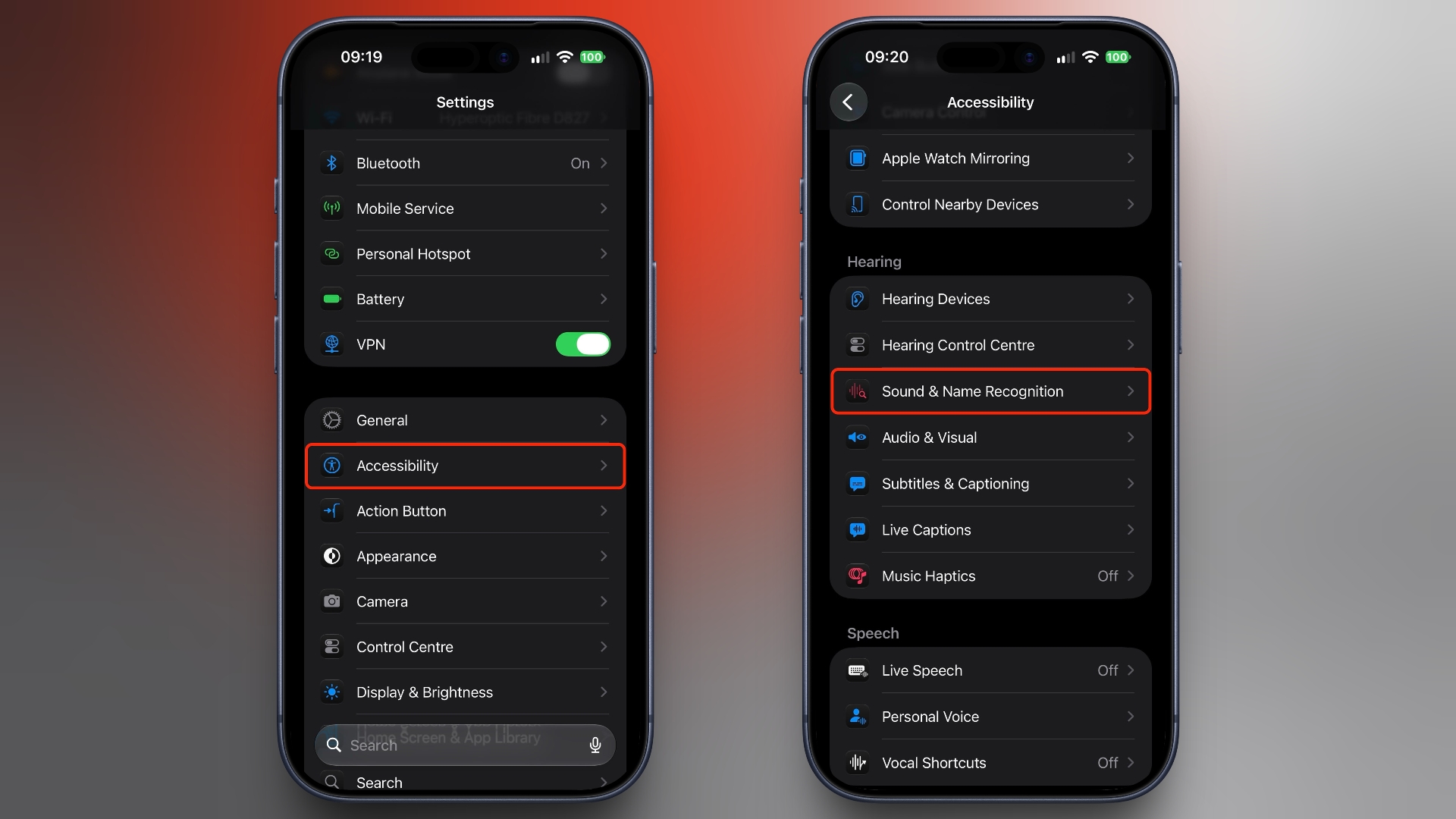
Дальше два переключателя. Откройте «Sound Recognition» и включите одноимённый тумблер. Если iPhone попросит, подождите, пока он скачает модели звуков: у автора MacRumors они заняли около 21 МБ. Затем включите «Detect using Apple Watch» («Определять с помощью Apple Watch») — именно он отправляет оповещения на часы.
Какие звуки выбрать
Тумблеры сами по себе ничего не слушают: нужно ещё отметить конкретные звуки. Нажмите «Sounds» и включите те, о которых хотите узнавать. Они разложены по группам: животные (кошка, собака), быт (дверной звонок, стук в дверь, звук разбитого стекла, чайник, текущая вода, автомобильный гудок, бытовая техника), люди (например, плач ребёнка). Для каждого звука можно задать собственный сигнал, чтобы на запястье сразу различать «в дверь звонят» и «убегает вода».
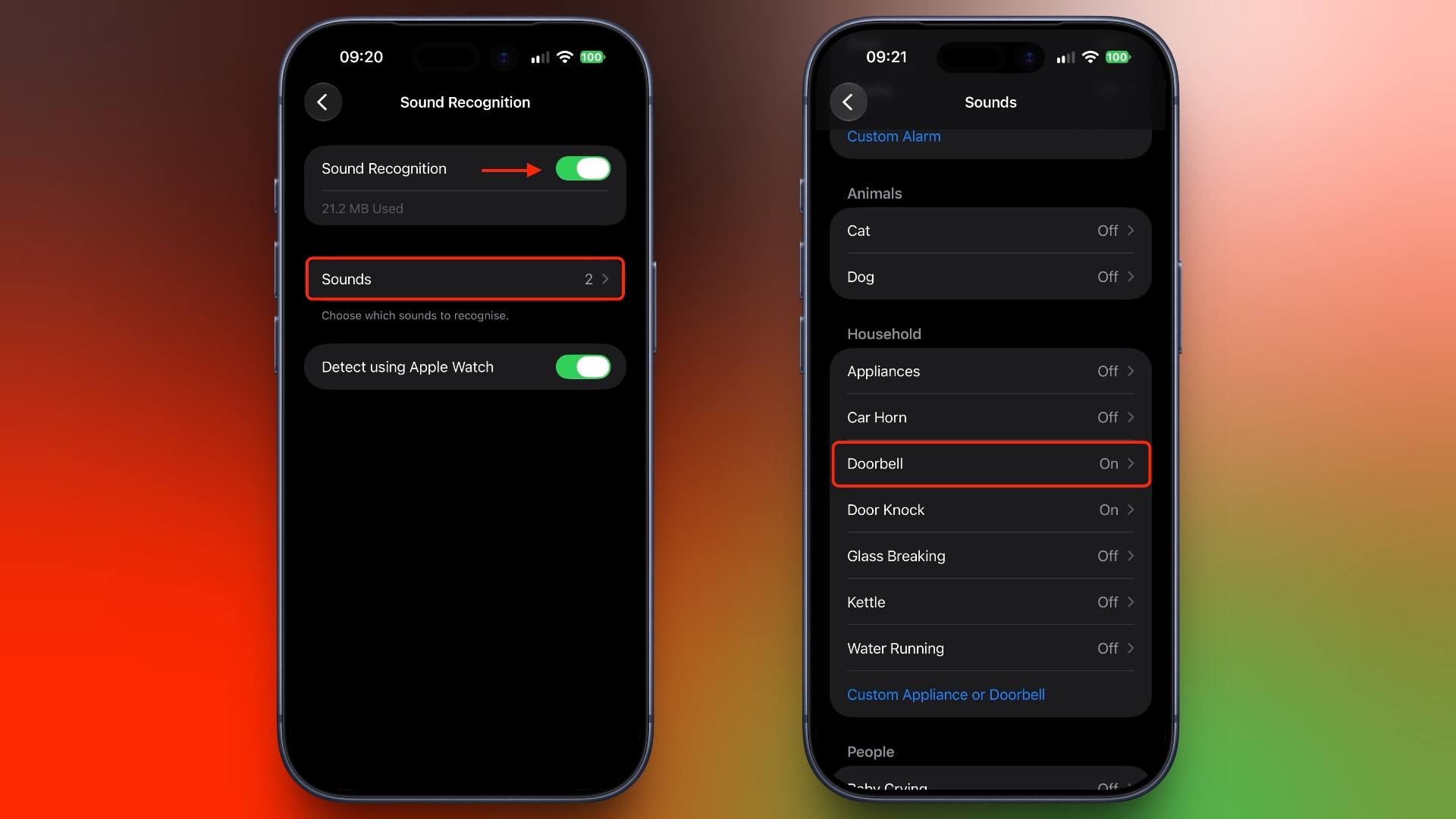
Если нужного звука в списке нет, в группах есть пункты «Custom Alarm» и «Custom Appliance or Doorbell»: телефону можно показать свой сигнал, например нестандартный звонок или писк духовки, и он его запомнит.
Не включайте всё подряд. Каждый лишний звук — это лишние уведомления на запястье. Для начала хватит двух-трёх: дверной звонок, стук в дверь и, например, сирена.
Приватность и ограничения
По словам Apple, звуки обрабатываются на самих часах и iPhone, а аудио не записывается и не сохраняется. Рассчитывать на функцию как на систему безопасности нельзя. Apple прямо пишет, что не стоит полагаться на неё там, где вам может грозить травма, в опасных и экстренных ситуациях и для навигации. Бывают и ложные срабатывания: один из комментаторов под заметкой MacRumors пожаловался, что часы «услышали звонок», когда он чихнул.
Отключается всё так же: на iPhone откройте «Универсальный доступ → Слух → Sound & Name Recognition → Sound Recognition» и выключите «Detect using Apple Watch». Сам iPhone продолжит слушать, если оставить основной тумблер включённым. Подробнее о том, как работает функция на телефоне, написано в руководстве Apple для iPhone.
Что ещё настроить на часах
Если уведомления о звуках начнут мешать ночью, вспомните про беззвучный режим на Apple Watch. А постоянное прослушивание, как и любая фоновая функция, расходует энергию: советы по экономии есть в материале как сберечь заряд батареи на Apple Watch.
Комментарии
Добавить комментарий