




Как убрать лишнюю прозрачность Liquid Glass в macOS 27

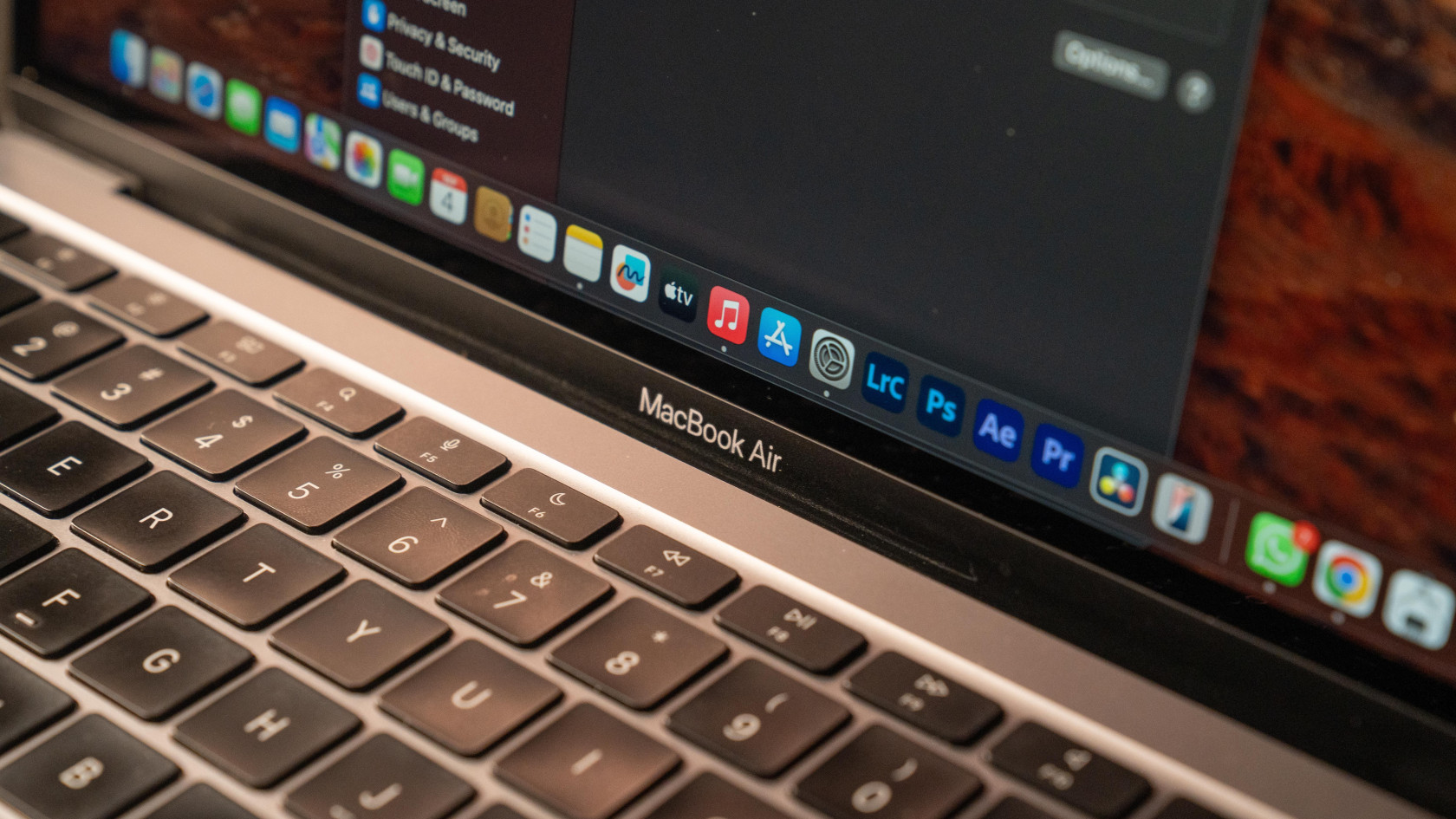
Полупрозрачные панели Liquid Glass красивы на скриншотах, но в работе часто мешают: текст в строке меню сливается с обоями, а значки в Dock теряются на пёстром фоне. В macOS 27 Golden Gate Apple наконец добавила в системные настройки ползунок, которым яркость стекла регулируется плавно, а не двумя крайними режимами. Разбираемся, где он лежит и что делать, если его мало.
Ползунок Liquid Glass в «Оформлении»
Откройте меню Apple и зайдите в «Системные настройки → Оформление» (в английской системе — System Settings → Appearance). В блоке Liquid Glass вы увидите превью с панелью инструментов и строкой поиска на фоне здания и ползунок под ним. Если пункта нет, значит, система ещё не обновлена до macOS 27: в версиях 26.x были только готовые режимы «Прозрачный» (Clear) и «Тонированный» (Tinted), без середины.
Левый край ползунка даёт максимально «стеклянный» вид, правый приглушает прозрачность и добавляет матовости, середина — вариант по умолчанию. Двигайте ползунок и смотрите на превью: оно показывает, как изменятся кнопки и поле поиска. Полностью непрозрачным интерфейс не станет, Apple оставила в нём лёгкую матовость, поэтому для крайних случаев нужен второй инструмент.
По данным обзоров, ползунок есть на Mac с чипами Apple silicon. Если вы не нашли его на Mac с Intel, это не ошибка: часть новых функций macOS 27 для него недоступна.
Если и крайнего положения мало
Зайдите в «Системные настройки → Универсальный доступ → Монитор» (Accessibility → Display) и включите Уменьшить прозрачность (Reduce Transparency). Эта настройка заменяет полупрозрачные фоны меню, Dock и боковых панелей сплошными. Если текст всё равно слабо читается, включите рядом «Увеличить контрастность» (Increase Contrast): у элементов появятся чёткие границы.
Это два разных механизма. Ползунок в «Оформлении» меняет саму стилистику стекла, а пункт универсального доступа — системный выключатель прозрачности, он работает и в старых версиях macOS. Поэтому комбинируйте: сначала подберите ползунок, и только потом, если не хватило, включайте «Уменьшить прозрачность». Официальное описание этой опции есть в руководстве Apple по Mac.
Что ещё поможет читаемости
- Однотонные обои. На спокойном фоне даже самое прозрачное стекло остаётся читаемым. Сменить обои можно в «Системные настройки → Обои».
- Тёмная тема. Переключатель Светлая / Тёмная / Авто находится в том же разделе «Оформление», чуть выше блока Liquid Glass. Часто контраст в тёмной теме выше, но проверьте на своих обоях.
- Автоскрытие строки меню. Если она мешает больше всего, её можно скрывать в настройках «Строка меню».
Какая-то из этих настроек обычно решает проблему за минуту. Про новую версию системы в целом можно прочитать на странице macOS на сайте Apple, а подробный разбор того же ползунка на iPhone есть у MacRumors.
Названия пунктов могут слегка отличаться в зависимости от сборки и языка системы. Если меню выглядит иначе, пользуйтесь поиском в «Системных настройках» по слову «прозрачность» или Liquid Glass.
Комментарии
Добавить комментарий