



Как стереть и отформатировать флешку на iPhone и iPad


Флешку можно стереть и отформатировать прямо на iPhone или iPad, компьютер для этого не нужен. Функция спрятана в приложении «Файлы» и работает с USB-C флешками, внешними SSD и дисками, картами памяти через картридер. Пригодится, когда накопитель пришёл от Windows-ПК и не хочет открываться, когда нужно быстро очистить его перед передачей другому человеку или когда просто надоел мусор на диске.
Что понадобится
Нужен iPhone или iPad с портом USB-C и версия системы не ниже iOS 18 или iPadOS 18. На более новых версиях, включая 27.2.1, на которой сделаны скриншоты ниже, всё работает так же. Если пункта «Стереть» в меню нет, сначала проверьте, что накопитель поддерживается и что система обновлена. Какие ещё устройства можно подключить к USB-C на iPhone, мы разбирали в материале «USB-C в iPhone: что подключить, кроме зарядки».
Стирание удаляет всё, что есть на накопителе. Перед началом скопируйте нужные файлы в «Файлы» на устройстве или в iCloud Drive.
Как стереть флешку шаг за шагом
- Откройте приложение «Файлы».
- Подключите накопитель к порту USB-C. Через пару секунд он появится в списке мест (на iPad — в боковом меню).
- Нажмите на название накопителя и удерживайте палец, а на iPad с мышью или трекпадом можно щёлкнуть правой кнопкой. В меню выберите «Стереть».
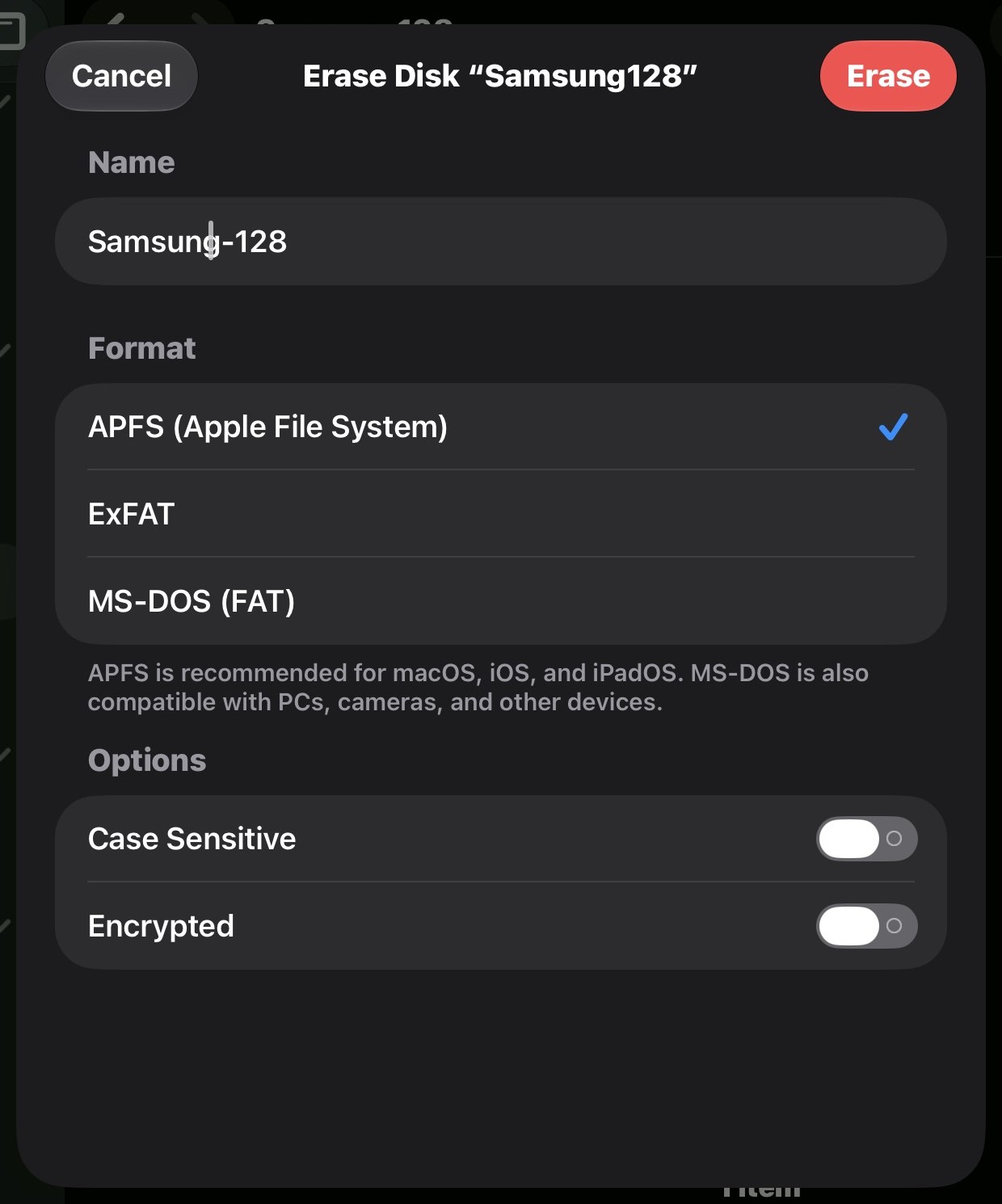
- Придумайте имя диска и выберите формат. Что означает каждый, описано в следующем разделе.
- При желании включите «Учитывать регистр» или «Зашифровать». Для флешки, которую вы просто возите между устройствами, обычно ничего из этого не нужно.
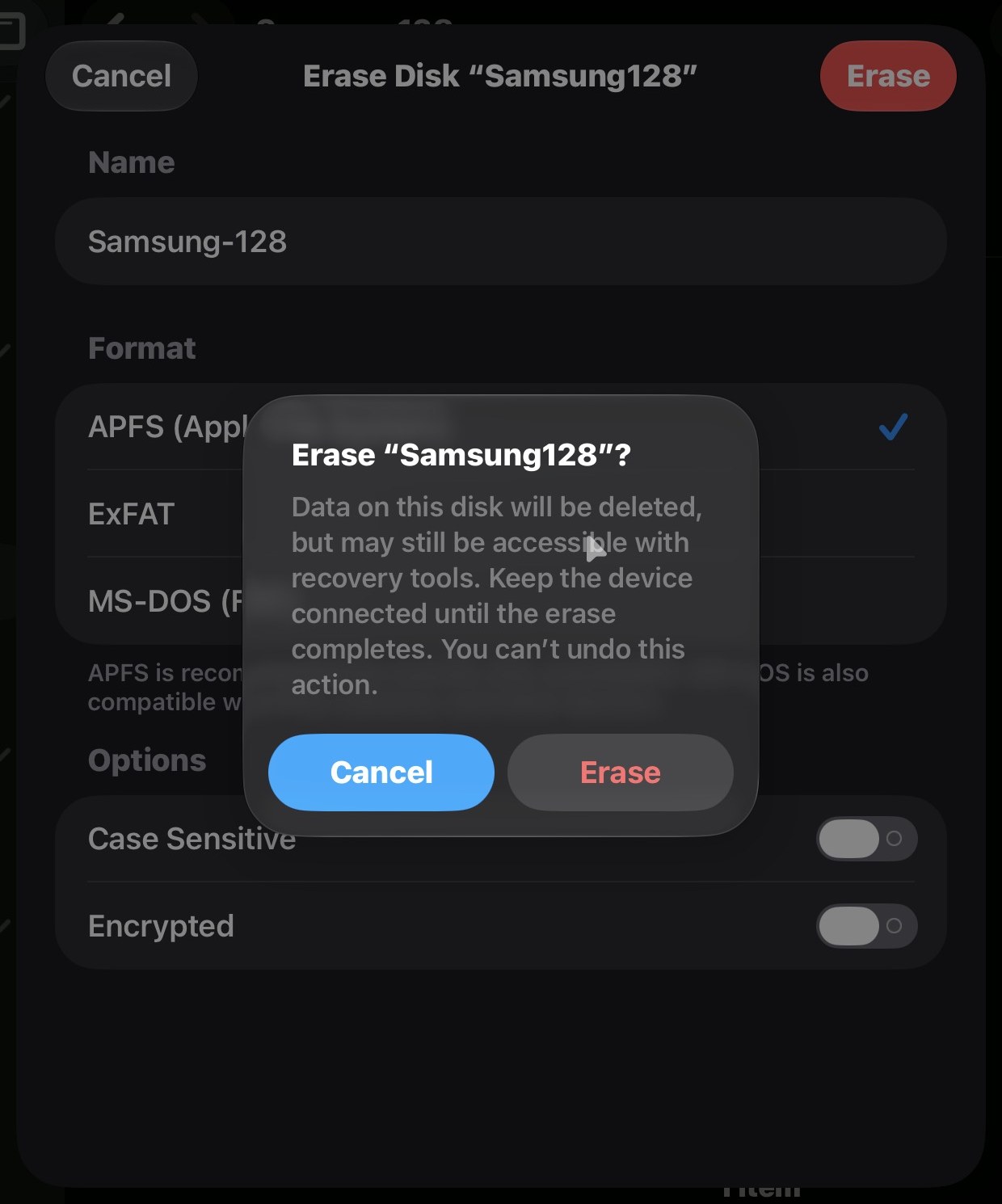
- Нажмите красную кнопку «Стереть» вверху и подтвердите действие во втором окне.
Операция идёт быстро, обычно несколько секунд. Систему предупреждают, что отключать накопитель до конца нельзя: иначе файловая система может остаться недописанной, и придётся стирать диск заново. После завершения диск с новым именем снова появится в списке мест.
Какой формат выбрать
В списке три варианта, и от выбора зависит, где потом откроется флешка.
- APFS — родной формат Apple. Выбирайте его, если накопитель нужен только для iPhone, iPad и Mac. Windows такой диск без сторонних программ не прочитает.
- ExFAT — лучший компромисс для «общей» флешки. Читается на Windows, Linux и Mac, не ограничивает файлы размером 4 ГБ. Для фильмов и больших видео с камеры подходит лучше остальных.
- MS-DOS (FAT) — старый FAT32. Нужен для техники, которая других форматов не понимает: автомагнитолы, телевизоры, старые камеры, некоторые принтеры. Минус — файл больше 4 ГБ на него не запишется.
Если сомневаетесь, берите ExFAT. Включённый переключатель «Зашифровать» защитит диск паролем, но тогда и Mac, и ПК будут просить его при каждом подключении, а забытый пароль восстановить нельзя.
Что важно помнить
Система честно предупреждает: после стирания данные скрыты, но «могут быть доступны с помощью программ восстановления». Это стандарт для любого быстрого форматирования. Если флешку отдаёте незнакомому человеку, а на ней были документы или сканы, после стирания один раз заполните её чем-нибудь ненужным до конца, а потом сотрите ещё раз. Тогда старые данные перезапишутся.
На Mac те же действия делаются в «Дисковой утилите» и в Finder, а на iPhone и iPad теперь хватает приложения «Файлы». Если накопитель вообще не появляется в списке, проверьте кабель и переходник: нередко проблема в кабеле, который умеет только заряжать. О похожей проблеме с портами на компьютере — в гайде «Устраняем проблему с неработающими USB-портами на Mac».


Комментарии
Добавить комментарий