




Как сохранить кадр из видео как фото на iPhone и iPad

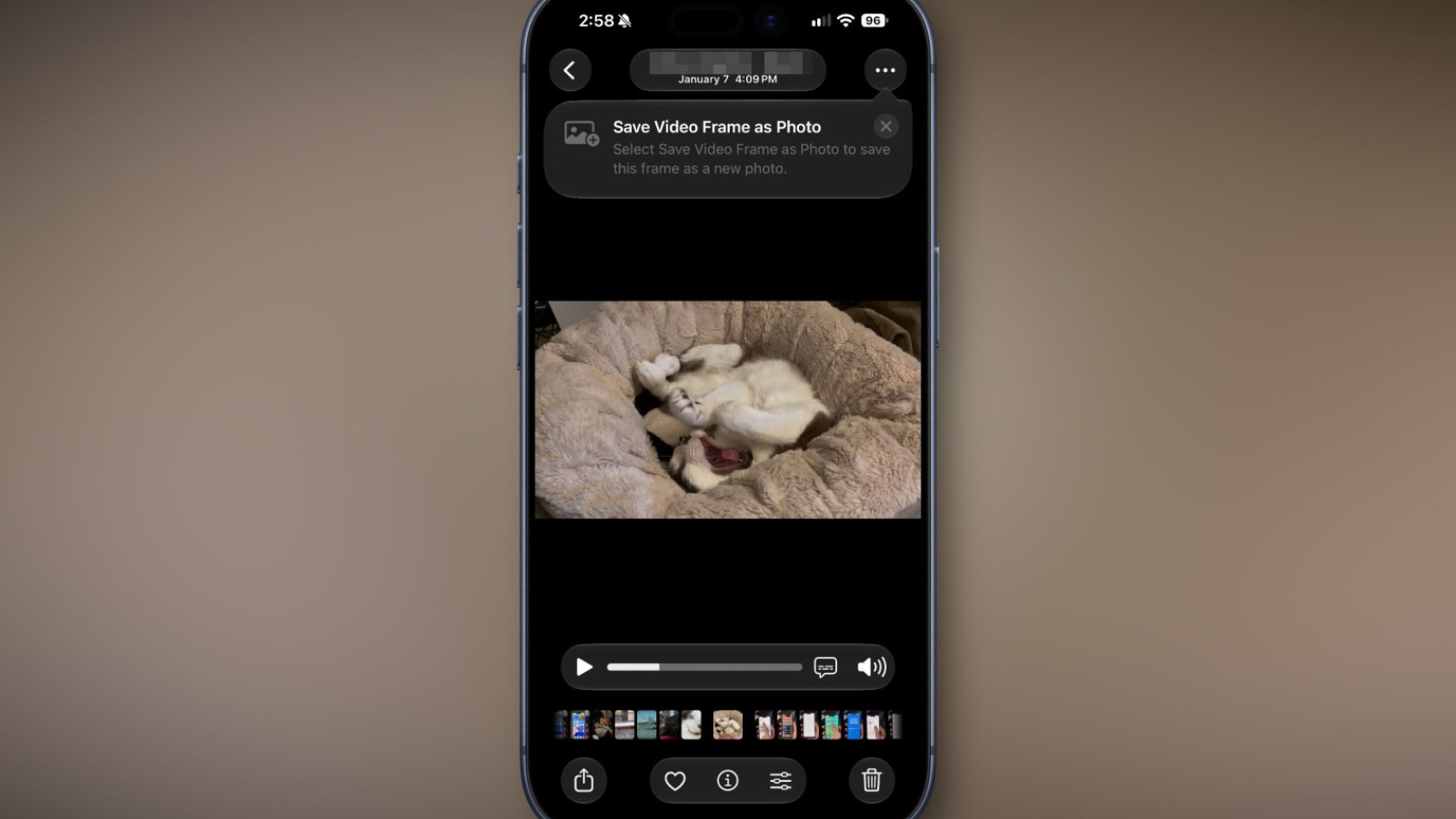
Снимаете ребёнка, питомца или салют на видео, а потом понимаете: лучший момент — это один кадр, и он нужен как обычная фотография. Раньше выручал скриншот с паузы. В iOS 27 у приложения «Фото» появился штатный пункт «Save Video Frame as Photo», и скриншоты для этого больше не нужны.
Как сохранить кадр за четыре шага
Работает в iOS 27 и iPadOS 27 (на Mac в приложении «Фото» под macOS 27 такой же пункт, по сообщениям источников). Старые версии системы его не получат, поэтому сначала проверьте обновление в «Настройки → Основные → Обновление ПО».
- Откройте приложение «Фото» и выберите нужное видео.
- Перемотайте до нужного момента: тяните ползунок на полосе кадров внизу экрана. Для точности остановите воспроизведение и двигайтесь короткими шагами.
- Нажмите кнопку с тремя точками «…» в правом верхнем углу.
- Выберите «Save Video Frame as Photo». Название в русской локализации может отличаться, ориентируйтесь на значок картинки с плюсом рядом с пунктом.
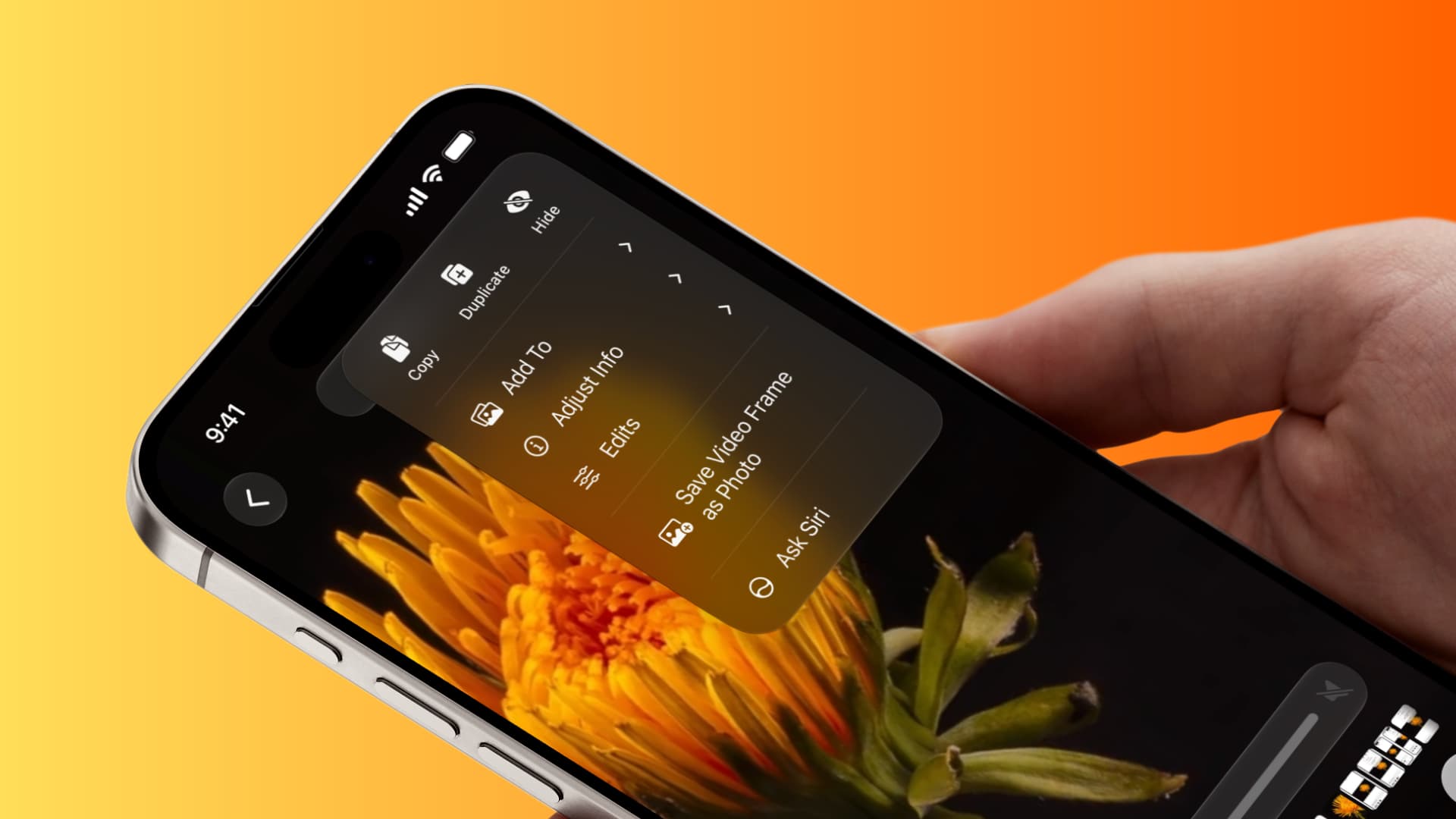
То же меню «…» доступно и в режиме редактирования, когда вы обрезаете ролик или правите цвет. Так удобно: подогнали картинку и сразу вытащили кадр.
Где искать готовый снимок
Здесь большинство и теряется. Новое фото наследует дату и геометку исходного видео, поэтому в самом низу ленты, среди свежих снимков, его не будет. Прокрутите библиотеку до дня, когда снято видео, или откройте «Коллекции → Дни» и найдите этот день. Рядом с самим видео кадр обычно и лежит. Тот же вопрос задавали в комментариях к материалу OSXDaily: человек нажал пункт, а снимка в «Недавних» не увидел.
Чем это лучше скриншота
- Разрешение. Кадр сохраняется в полном разрешении видео. Снимали в 4K — получите картинку примерно на 8 мегапикселей, у скриншота будет разрешение экрана.
- Чистый кадр. Нет полосок плеера, чёрных полей и значков интерфейса, а у файла нет метки «Снимок экрана».
- Метаданные. Сохраняются дата и место съёмки, так что фото встанет в хронологию и в альбомы по местам.
- Формат. HEIF или JPEG, в зависимости от настройки «Настройки → Камера → Форматы», а не PNG, как у скриншота.
Качество кадра упирается в исходное видео. Видео в Full HD даст около 2 Мп, а на быстром движении кадр может выйти смазанным: видеосъёмка использует длинную выдержку, чтобы движение выглядело плавным. Если фото из видео важнее самого ролика, снимайте в 4K и при хорошем свете.
Что делать, если пункта нет
Сначала убедитесь, что у вас iOS 27 или iPadOS 27 и что вы открыли именно видео, а не Live Photo. Затем проверьте, что смотрите ролик в самом приложении «Фото»: в других программах этого пункта нет. Если он всё равно не появился, перезапустите «Фото» и откройте видео заново. Пока обновления нет, остаётся старый путь: пауза и скриншот (боковая кнопка + кнопка увеличения громкости), потом обрезка в «Изменить».
Видеоролик, которого ещё нет на устройстве, сперва нужно сохранить: мы разбирали, как скачать видео на iPhone или iPad. А готовый кадр можно сразу довести до ума, например сделать чёрно-белым. Обрезку и другие правки видео Apple описывает в руководстве пользователя iPhone, а общие приёмы работы с «Фото» — в разделе о просмотре снимков и видео.

Комментарии
Добавить комментарий