




Как не дать MacBook уснуть при закрытой крышке

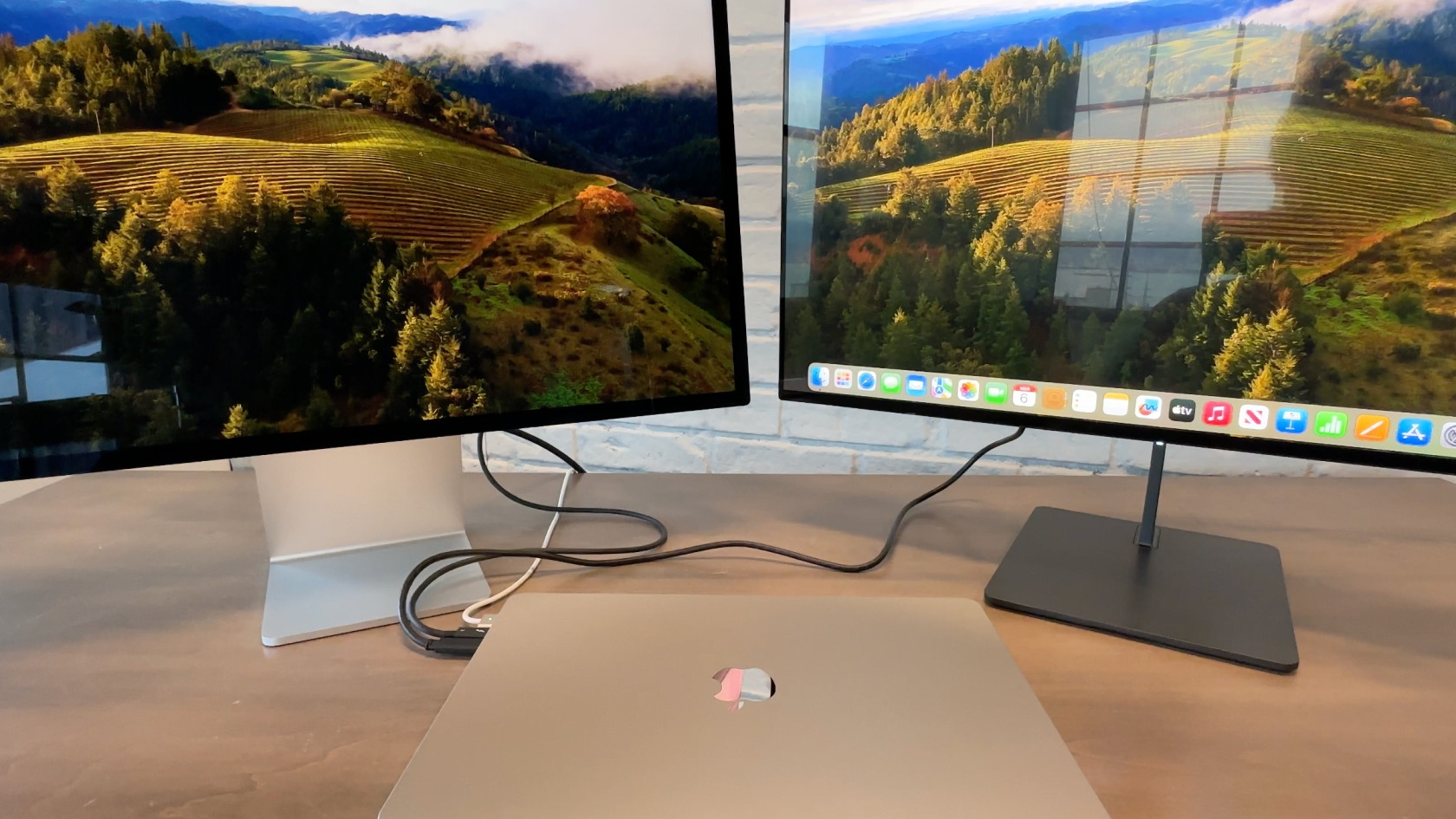
Закрыли крышку MacBook, и он тут же засыпает: загрузка встала, музыка замолчала, резервная копия зависла. Так задумано, но обойти это можно тремя способами. Один из них штатный и работает только с внешним монитором. Два других подходят, когда монитора нет.
Зачем это нужно и почему Mac засыпает
Закрытая крышка для macOS — сигнал «убрали в сумку». Система уходит в сон, чтобы не тратить батарею и не перегреться без вентиляции. Причины на самом деле две: экономия заряда и защита железа. Работающий ноутбук в закрытом рюкзаке нагревается очень быстро.
Но бывают ситуации, когда сон мешает. Вы подключили ноутбук к большому монитору и хотите освободить место на столе. Или оставили на ночь загрузку обновления, синхронизацию облака или копию Time Machine. Или просто хотите слушать музыку, не видя светящегося экрана.
Способ 1. Режим clamshell: монитор, клавиатура и мышь
Это единственный вариант, который Apple поддерживает официально. Он описан в справке Apple по использованию MacBook с закрытым экраном. Вам понадобятся:
- внешний монитор (подойдёт и телевизор по HDMI);
- внешняя клавиатура и мышь или трекпад, проводные или Bluetooth;
- питание: зарядка либо монитор или док по USB-C, который заряжает Mac.
Сначала с открытой крышкой подключите монитор и аксессуары. Включите и разблокируйте Mac. На моделях с чипом Apple система может спросить разрешение на подключение аксессуара — нажмите «Разрешить». Дождитесь, пока рабочий стол появится на внешнем экране, и закройте крышку. Монитор на секунду погаснет. Если картинка не вернулась, нажмите любую клавишу или пошевелите мышью.
Новые чипы Apple часто работают в таком режиме и от батареи, но Apple рекомендует держать Mac на зарядке: так всё идёт предсказуемо. Ещё важное ограничение: число внешних экранов зависит от чипа. Базовые модели M1 и M2 тянут один монитор, большинство моделей на M3, M4 и M5 — два, версии Max — до четырёх. Закрытая крышка этот предел не расширяет.
Не ставьте закрытый MacBook в стойку без зазоров и не кладите на мягкое. Вентиляционные отверстия должны оставаться свободными, а в сумке такой режим категорически запрещён.
Способ 2. Приложение Amphetamine
Если монитора нет, поможет бесплатная утилита Amphetamine из Mac App Store. Она живёт в строке меню и временно отключает сон, в том числе при закрытой крышке. Настройка занимает минуту:
- Установите приложение и запустите его: в строке меню появится значок-«таблетка».
- Нажмите на него и откройте «Quick Settings».
- В разделе «Session Defaults» снимите галочку «Allow system sleep when display is closed».
- Запустите сессию: «Indefinitely» — без ограничения, «While File is Downloading» — пока идёт загрузка, «While App is Running» — пока открыта выбранная программа.
Для музыки сначала запустите «Музыку», затем выберите «While App is Running» и найдите её в списке: в нём видны только открытые программы. То же с браузером или Steam, если нужно досидеть большую загрузку. Пока утилита держит Mac бодрым, продолжаются загрузки в браузере, синхронизация облака, передача больших файлов и выгрузка.
На MacBook с чипом Apple переключение между зарядкой и батареей может прервать сессию при закрытой крышке. У разработчика на этот случай есть отдельный помощник Power Protect, приложение само подскажет, как его поставить. После настройки проверьте: закройте крышку и убедитесь, что музыка или загрузка идут. Платная альтернатива — Caffeinated за $3,99: в версии 3.2 появилась опция для закрытой крышки.
Способ 3. Команда в Терминале и «заглушка» для порта
Без сторонних программ можно обойтись командой. Откройте «Терминал» и введите:
sudo pmset -a disablesleep 1
Mac перестанет засыпать совсем, не только при закрытой крышке. Вернуть всё как было можно командой sudo pmset -a disablesleep 0. Не забывайте это сделать: иначе ноутбук будет разряжаться и греться там, где вы этого не ждёте.
Есть и аппаратный путь: HDMI-заглушка, которая притворяется монитором. MacBook думает, что подключён экран, и работает в режиме clamshell. Такие «пробки» стоят около девяти долларов за четыре штуки. Клавиатура с мышью всё равно понадобятся, а ноутбук лучше держать на зарядке.
Что не работает, хотя часто советуют
Опция «Не переходить в режим сна при выключенном экране, если устройство подключено к адаптеру питания» в «Системные настройки → Аккумулятор → Параметры» держит Mac бодрым, пока гаснет только экран. Закрытую крышку она не перебивает. Пункт «Пробуждать для доступа к сети» тоже не спасает: Mac просыпается на секунды, чтобы отдать общие файлы, а потом снова засыпает. Загрузку в браузере он не дотянет.
Как разбудить закрытый MacBook и что делать, если экран гаснет
При подключённых мониторе, зарядке и внешней клавиатуре Mac просыпается от нажатия клавиши или щелчка мыши, открывать крышку не нужно. Если не помогло, проверьте питание и кабель монитора, потом откройте крышку. Выключенный ноутбук так не включить: нажмите кнопку питания. Если включена FileVault, после запуска понадобится ввести пароль.
Внешний экран гаснет при закрытии крышки? Проверьте, что Mac получает питание, а клавиатура и мышь подключены. Подойдёт и USB-C-монитор, который сам заряжает ноутбук. Если проблема остаётся, обновите macOS: на старых версиях режим clamshell работал капризнее, особенно на Mac с процессорами Intel. Если ноутбук вдруг начал вести себя странно после экспериментов с питанием, поможет безопасный режим на MacBook с чипом Apple.
Пока Mac работает с закрытой крышкой, следите за батареей и температурой. Если он подолгу работает от розетки, подробнее о заботе об аккумуляторе — в материале «Стоит ли покупать MacBook Pro сейчас: M6, сенсорный или M5», где разбираются свежие модели.
Итог простой: есть монитор — используйте clamshell, нет — ставьте Amphetamine. Команда в Терминале подойдёт тем, кто не боится отменять её вручную.

Комментарии
Добавить комментарий