




Защита от кражи iPhone: включаем Stolen Device Protection

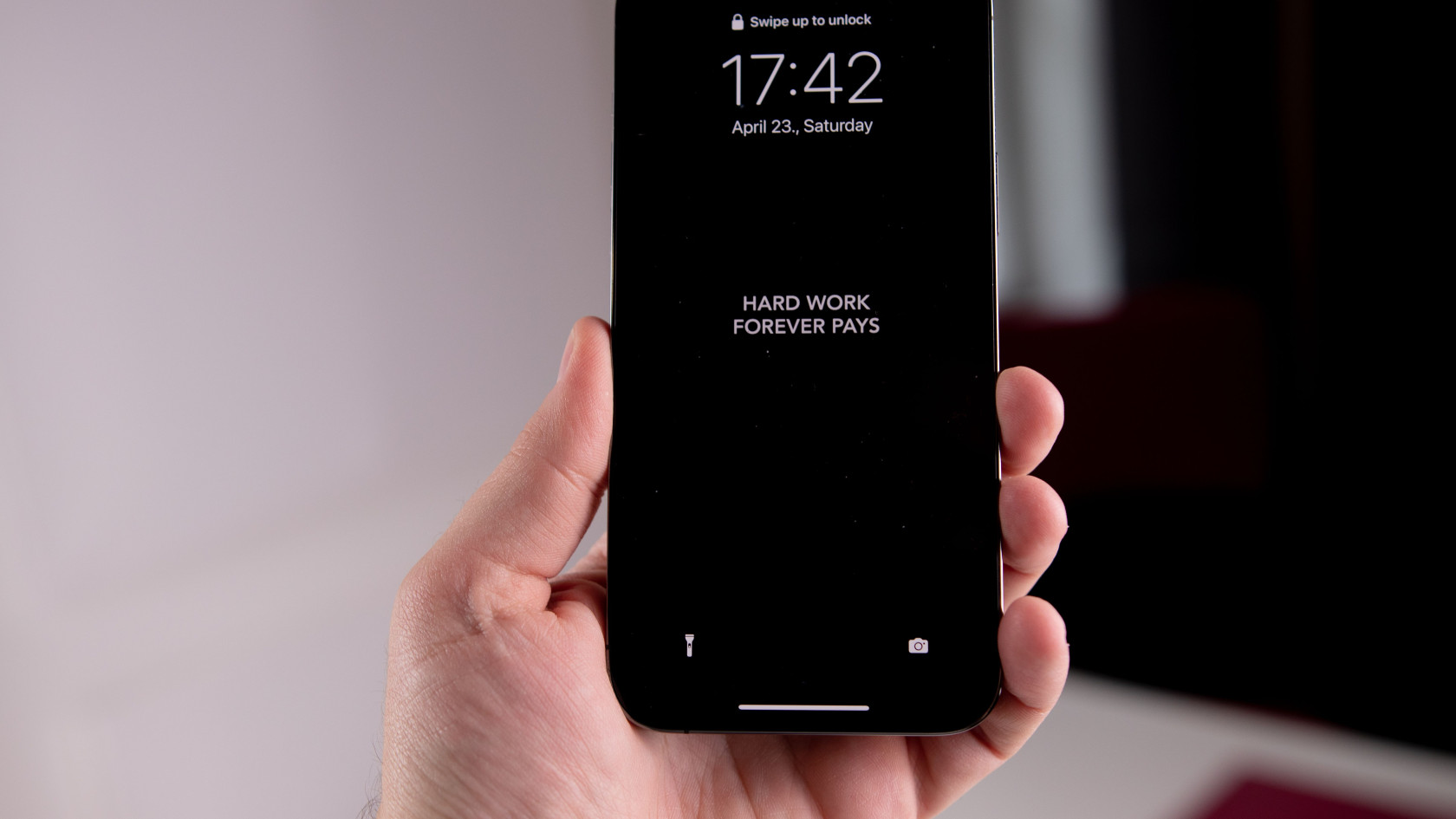
Самое неприятное в краже iPhone — не сам телефон, а то, что вор подсмотрел код-пароль. Раньше этого хватало, чтобы сменить пароль Apple Account, отключить «Найти iPhone» и добраться до банковских приложений. Функция Stolen Device Protection (защита украденного устройства) закрывает эту дыру: вдали от привычных мест одного кода-пароля уже недостаточно. Она появилась в iOS 17.3 и работает во всех новых версиях, включая iOS 27. Проверьте, что она включена, — это минута.
Что она делает на самом деле
Телефон запоминает «знакомые места» — дом, работу, другие точки, где вы бываете регулярно (для этого нужны значимые места в службах геолокации). Пока вы там, всё работает как раньше. Стоит оказаться в другом месте, и часть действий требует Face ID или Touch ID, причём без запасного ввода кода-пароля.
Так защищены, например, пароли и passkey из связки ключей, сохранённые в Safari способы оплаты, отключение режима пропажи, стирание всех данных, настройка нового устройства через быстрое начало и перенос eSIM. Оплата Apple Pay по-прежнему доступна с кодом-паролем.
Задержка безопасности: час, который спасает
Самые опасные действия защищены сильнее. Вдали от знакомых мест нужно подтвердить Face ID или Touch ID, затем подождать один час и подтвердить ещё раз. Под это попадают:
- смена пароля Apple Account и выход из аккаунта — иначе вор заблокировал бы вас в собственной учётной записи;
- изменение настроек безопасности: доверенных устройств, ключа восстановления, контакта для восстановления;
- добавление или удаление лица и отпечатка, смена кода-пароля;
- сброс всех настроек и отключение самой защиты.
Час нужен, чтобы вы успели с другого устройства или компьютера включить режим пропажи и заблокировать аккаунт. Если телефон заметит, что вы добрались до знакомого места, он может завершить задержку раньше.
Как включить
Защита должна быть включена до кражи: потом поздно. Требования такие: двухфакторная аутентификация для Apple Account, код-пароль, Face ID или Touch ID, включённые «Найти iPhone» и значимые места. Подробности есть в справке Apple о Stolen Device Protection.
- Откройте «Настройки → Face ID и код-пароль» (на моделях с Touch ID — «Touch ID и код-пароль»).
- Введите код-пароль.
- Найдите пункт «Защита украденного устройства» и включите переключатель.
Если хотите защиту без исключений, в этом же разделе выберите для задержки безопасности вариант «Всегда». Тогда часовая задержка и проверка Face ID действуют даже дома. Неудобнее, зато надёжнее: вор нередко знает, где вы живёте.
Что учесть, чтобы не обжечься
Из-за защиты вы сами будете ждать час, если меняете пароль Apple Account или код-пароль вдали от дома, — планируйте такие вещи заранее. Эти настройки нельзя изменить и на сайте account.apple.com. После восстановления из копии iCloud или переезда на новый iPhone защита возвращается, но телефону нужно время, чтобы снова выучить ваши знакомые места.
Продаёте, отдаёте или сдаёте iPhone в трейд-ин — сначала отключите защиту. Если телефон всё же пропал, действуйте по схеме из материала «Найти iPhone: что включить заранее» и откройте страницу Apple о поиске потерянного устройства. А если хотите понять, как всё связано с вашим облаком, пригодится заметка «Что такое iCloud и зачем он нужен».


Комментарии
Добавить комментарий