




HomeView глючить: що робити, якщо Siri гальмує, а музика грає на iPhone

- Siri не ставить таймери й будильники
- Музика чи подкаст грає на iPhone, а не на HomeView
- Siri відповідає довго або застрягла на «Завантаження Siri»
- HomeView не налаштовується, висить на логотипі або безкінечно оновлюється
- Немає відео в «Подкастах» і Spotify, не працюють віджети
- Siri AI не розуміє контекст і «губить» пристрої
- Сторонні люди бачать ваші повідомлення на HomeView
- Чи знає Apple про проблеми
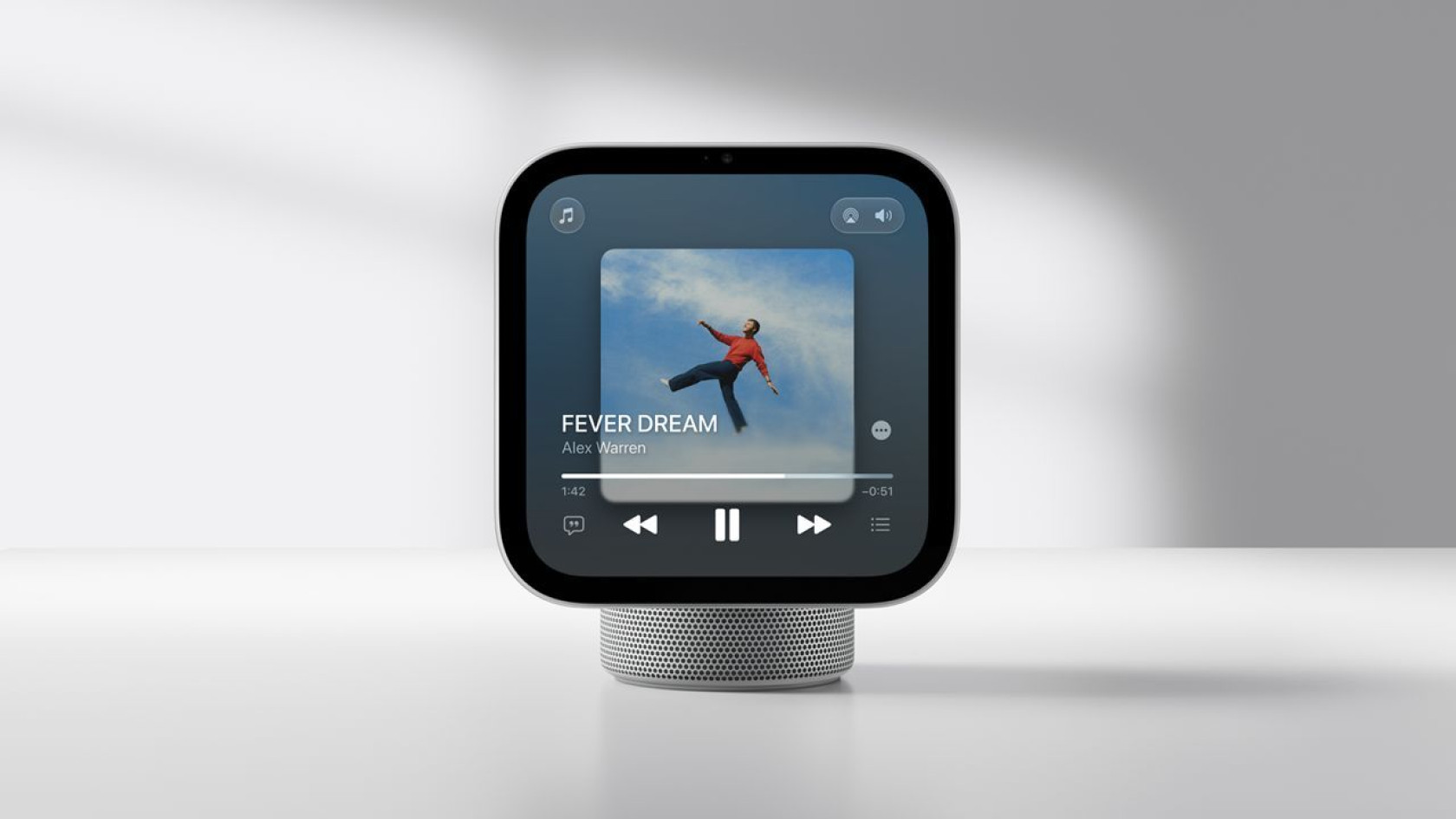
Перші власники Apple HomeView скаржаться на те саме: Siri не ставить таймер, музика раптом грає з iPhone, а на екрані висить «Завантаження Siri». Добра новина в тому, що більшість збоїв лікується за п’ять хвилин і без походу в сервіс. Нижче — типові проблеми та те, що допомагало іншим користувачам за зведенням OSXDaily та обговореннями власників.
Спершу запам’ятайте головний принцип: у HomeView немає кнопки живлення, тож «перезавантажити» його можна лише одним способом — висмикнути кабель із розетки, зачекати секунд 30 і встромити назад. А друга половина лікування майже завжди та сама: перезапуск прив’язаного iPhone. HomeView тісно пов’язаний із телефоном, і розсинхронізація між ними пояснює більшість історій нижче. Про сам пристрій ми вже писали в огляді HomeView.
Siri не ставить таймери й будильники
Найчастіша скарга. Siri то заявляє, що для цього завдання потрібне оновлення, то відповідає, що не може його виконати, то просто крутить індикатор і мовчить. Допомагає перезапуск обох пристроїв: вимкніть і ввімкніть iPhone, потім від’єднайте HomeView від живлення та ввімкніть знову. Судячи з відгуків, після цього телефон і дисплей заново синхронізуються, і команди починають проходити.
Музика чи подкаст грає на iPhone, а не на HomeView
Ви кажете «увімкни музику» або навіть натискаєте «play» просто на екрані HomeView, а звук іде з прив’язаного iPhone. Виглядає безглуздо, але лікується так само: перезапустіть iPhone. Дехто обходився іншим прийомом — увімкнути на телефоні «Авіарежим» і одразу вимкнути.
Siri відповідає довго або застрягла на «Завантаження Siri»
Якщо асистент замислюється на пів хвилини або взагалі не відповідає, дійте по порядку:
- На iPhone вимкніть Wi-Fi і ввімкніть знову.
- Перезапустіть iPhone.
- Від’єднайте HomeView від живлення на 30 секунд і під’єднайте назад.
Якщо на екрані застрягло саме повідомлення «Завантаження Siri», досить пропустити перший крок: від’єднати HomeView, перезапустити телефон і знову ввімкнути дисплей.
Порядок важливий: спершу телефон, потім HomeView. Тоді дисплей під час старту одразу знаходить уже «свіжий» iPhone, а не намагається домовитися зі старою сесією.
HomeView не налаштовується, висить на логотипі або безкінечно оновлюється
Якщо дисплей не доходить навіть до першого екрана, перевірте дві банальні речі. Перша — відстань до роутера: слабкий Wi-Fi у кутку кухні може не давати завантажити оновлення. Друга — відстань до iPhone, з яким іде сполучення. Піднесіть телефон ближче, вимкніть і ввімкніть HomeView, перезапустіть iPhone та повторіть налаштування.
У рідкісних випадках цього мало, і пристрій доводиться скидати до заводських налаштувань. Робиться це через підключення HomeView до Mac з останньою версією macOS. Це крайній захід: спершу переконайтеся, що звичайне перезавантаження не допомогло.
Немає відео в «Подкастах» і Spotify, не працюють віджети
Відеоряд у «Подкастах» і Spotify поки що показується не в усіх. Причин три: проблема в самому потоці, особливість застосунку (Spotify, наприклад, може сприймати HomeView за CarPlay) або застосунку просто потрібне оновлення. Оновіть застосунки на iPhone та сам дисплей і перевірте знову.
З віджетами схожа історія: частина з них ставиться на екран, але показує помилку, порожнє місце або не реагує на дотики. Це стосується сторонніх застосунків на кшталт ChatGPT, а інколи й віджетів «Фото» та «Подкасти». Виправити це можна лише оновленнями HomeView OS і самих застосунків, тож на вашому боці лишається тільки чекати й перевіряти оновлення.
Siri AI не розуміє контекст і «губить» пристрої
Буває, що Siri не справляється з фразою на кшталт «дай відповідь на це повідомлення» або запевняє, що «світла у вітальні» не існує, хоча воно є в «Домі». Спробуйте два прийоми: перезапустити iPhone і HomeView або тимчасово вимкнути Siri AI на прив’язаному телефоні. Другий спосіб допомагав не всім, зате він нічого не ламає: увімкнути функцію назад можна будь-коли. Якщо ви збираєтеся керувати замками голосом, майте на увазі: цю можливість Apple, за чутками, додасть лише в грудні, про що ми писали окремо.
Сторонні люди бачать ваші повідомлення на HomeView
Найприкріша проблема — приватність. HomeView впізнає людину за обличчям і голосом та показує її повідомлення, календар і музику. Але в частини користувачів особисті дані видно всім, хто підійшов до дисплея, або після зміни людини на екрані лишається профіль попередньої. Найчастіше це трапляється, коли власник пристрою стоїть поруч, і HomeView не помічає, що перед ним уже хтось інший.
Що робити:
- Додайте на HomeView всіх, хто ним користується: кожному потрібні свій запис обличчя та свій запис голосу. Збої частіше трапляються, коли налаштовані одна-дві людини, а підходять до екрана більше.
- Перезапустіть HomeView та iPhone.
- Поки проблема не розв’язана, не тримайте прив’язаний телефон просто біля дисплея: прибрати його подалі — дивна, але робоча порада.
Якщо HomeView стоїть у спільній кімнаті, на якийсь час не пускайте в нього особисте листування й не лишайте на екрані нічого, що не хочеться показувати гостям.
Чи знає Apple про проблеми
Знає. Користувачам у підтримці відповідають, що вони не поодинокі й що виправлення готуються, а поки радять усе те саме перезавантаження телефона та дисплея. Якщо проблема почалася раптово й зачіпає iCloud чи Apple Account, зазирніть на сторінку стану систем Apple: нещодавно сервіси компанії вже збоїли, і річ могла бути не у вашому пристрої. Загальні кроки з перевірки оновлень і налаштувань iPhone описані в посібнику користувача iPhone. А якщо вам цікаво, чому всередині HomeView так важко копирсатися, прочитайте про його 8 ГБ пам’яті.
Відгуки та коментарі
Додати коментар