




Захист iPhone від крадіжки: вмикаємо Stolen Device Protection

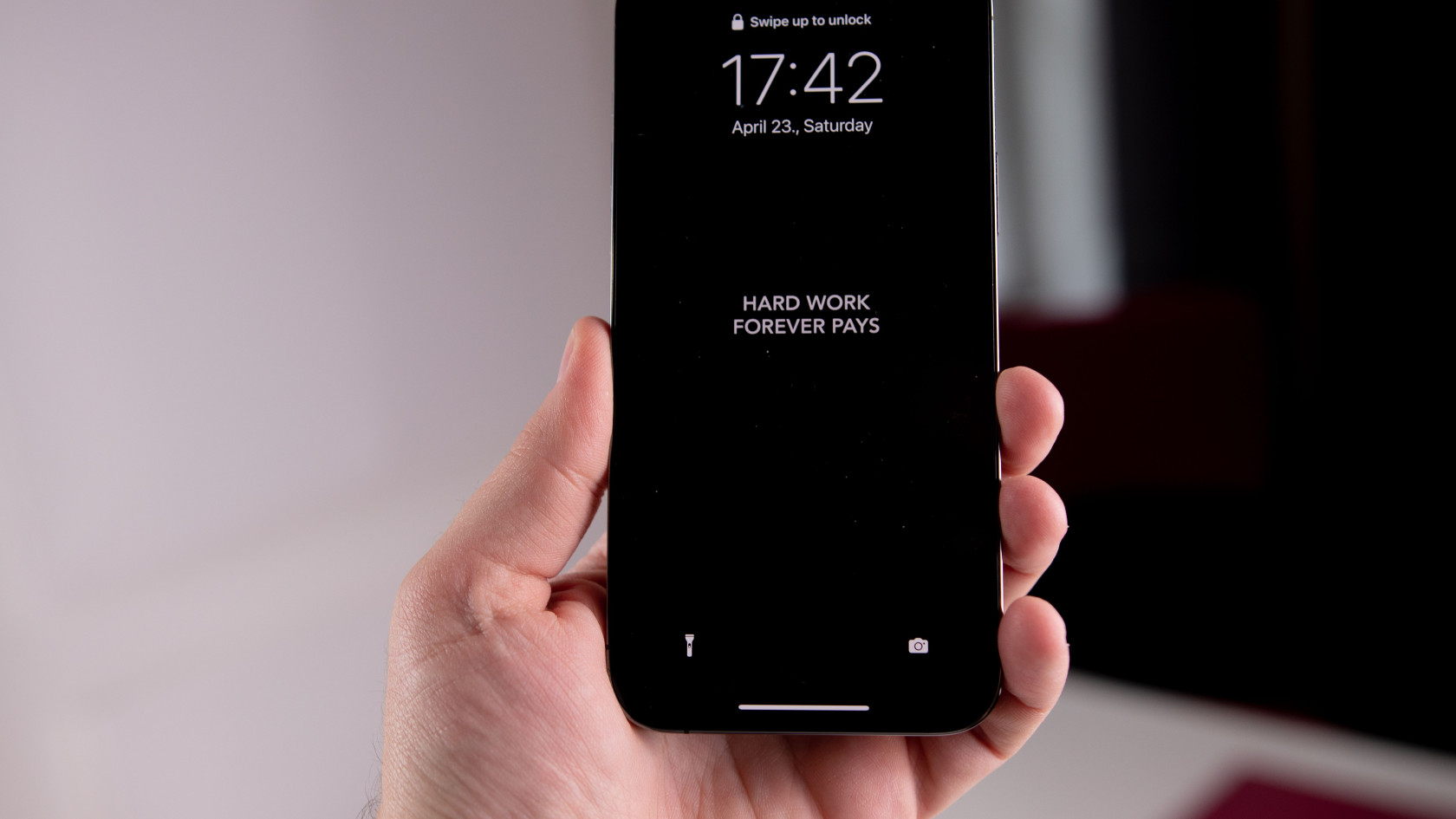
Найгірше в крадіжці iPhone — не сам телефон, а те, що злодій підгледів код-пароль. Раніше цього вистачало, щоб змінити пароль Apple Account, вимкнути «Знайти iPhone» і дістатися до банківських застосунків. Функція Stolen Device Protection (захист украденого пристрою) закриває цю шпарину: далеко від звичних місць самого коду-пароля вже замало. Вона з’явилася в iOS 17.3 і працює в усіх новіших версіях, зокрема в iOS 27. Перевірте, що її ввімкнено, — це хвилина.
Що вона робить насправді
Телефон запам’ятовує «знайомі місця» — дім, роботу, інші точки, де ви буваєте регулярно (для цього потрібні значущі місця в службах геолокації). Поки ви там, усе працює як раніше. Варто опинитися деінде, і частина дій вимагає Face ID або Touch ID, причому без запасного введення коду-пароля.
Так захищені, наприклад, паролі та passkey зі зв’язки ключів, збережені в Safari способи оплати, вимкнення режиму втрати, стирання всіх даних, налаштування нового пристрою через швидкий початок і перенесення eSIM. Оплата Apple Pay, як і раніше, доступна з кодом-паролем.
Затримка безпеки: година, що рятує
Найнебезпечніші дії захищені сильніше. Далеко від знайомих місць треба підтвердити Face ID або Touch ID, потім почекати одну годину і підтвердити ще раз. Під це потрапляють:
- зміна пароля Apple Account і вихід з облікового запису — інакше злодій заблокував би вас у власному акаунті;
- зміна налаштувань безпеки: довірених пристроїв, ключа відновлення, контакту для відновлення;
- додавання чи видалення обличчя й відбитка, зміна коду-пароля;
- скидання всіх налаштувань і вимкнення самого захисту.
Година потрібна, щоб ви встигли з іншого пристрою чи комп’ютера ввімкнути режим втрати й заблокувати акаунт. Якщо телефон помітить, що ви дісталися знайомого місця, він може завершити затримку раніше.
Як увімкнути
Захист має бути ввімкнений до крадіжки: потім запізно. Вимоги такі: двофакторна автентифікація для Apple Account, код-пароль, Face ID або Touch ID, увімкнені «Знайти iPhone» і значущі місця. Подробиці є в довідці Apple про Stolen Device Protection.
- Відкрийте «Параметри → Face ID і код-пароль» (на моделях із Touch ID — «Touch ID і код-пароль»).
- Введіть код-пароль.
- Знайдіть пункт «Stolen Device Protection» і ввімкніть перемикач.
Якщо хочете захист без винятків, у цьому ж розділі виберіть для затримки безпеки варіант «Always». Тоді годинна затримка й перевірка Face ID діють навіть удома. Незручніше, зате надійніше: злодій нерідко знає, де ви живете.
Що врахувати, щоб не обпектися
Через захист ви самі чекатимете годину, якщо змінюєте пароль Apple Account чи код-пароль далеко від дому, — плануйте такі речі заздалегідь. Ці налаштування не можна змінити і на сайті account.apple.com. Після відновлення з копії iCloud або переходу на новий iPhone захист повертається, але телефону потрібен час, щоб знову вивчити ваші знайомі місця.
Продаєте, віддаєте чи здаєте iPhone в трейд-ін — спершу вимкніть захист. Якщо телефон усе ж зник, дійте за схемою з матеріалу «Знайти iPhone: що ввімкнути заздалегідь» і відкрийте сторінку Apple про пошук загубленого пристрою. А якщо хочете зрозуміти, як усе пов’язано з вашою хмарою, стане в пригоді нотатка «Что такое iCloud и зачем он нужен».



Відгуки та коментарі
Додати коментар