




Як зберегти кадр із відео як фото на iPhone та iPad

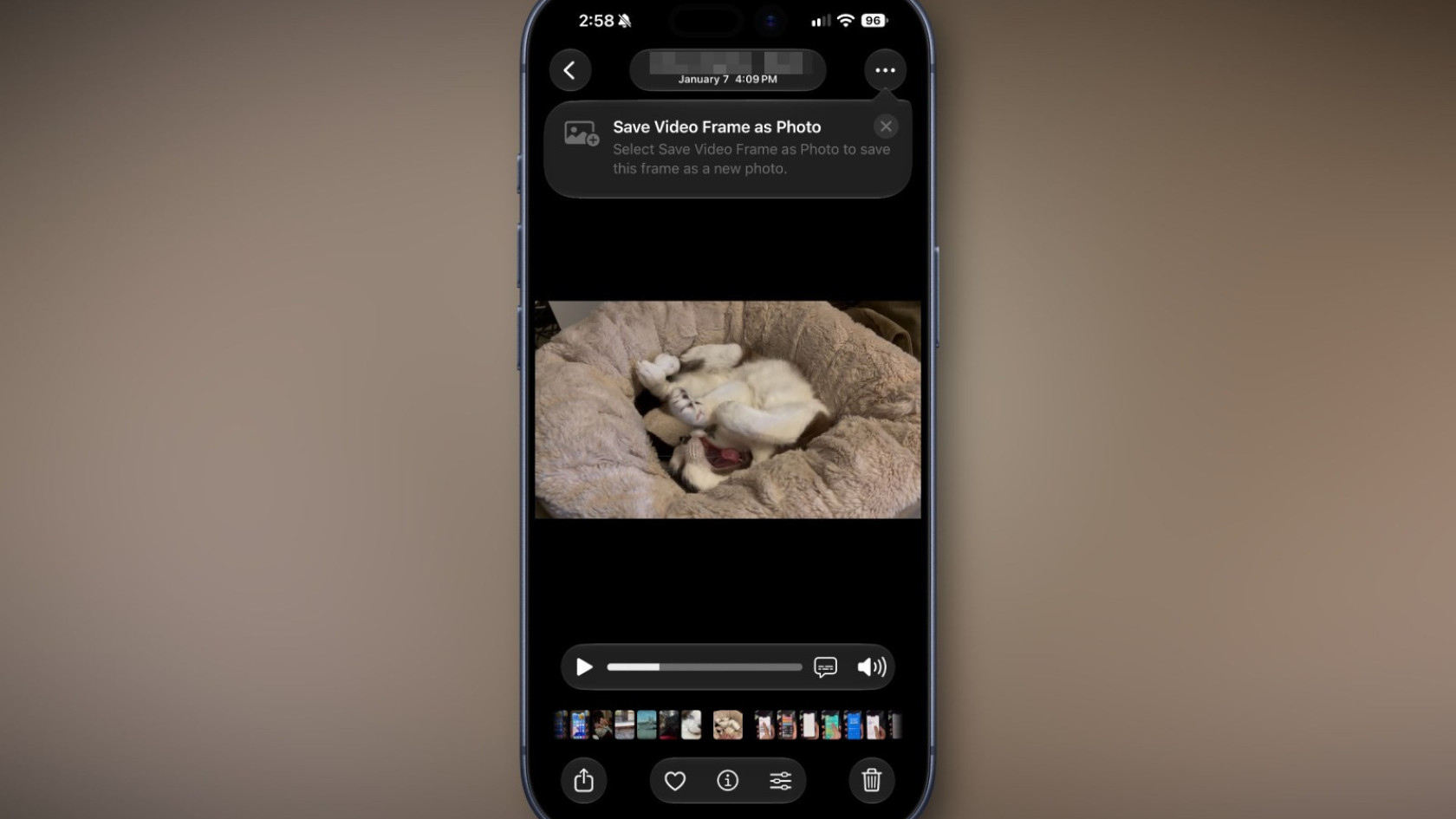
Знімаєте дитину, улюбленця чи салют на відео, а потім розумієте: найкращий момент — це один кадр, і він потрібен як звичайна фотографія. Раніше рятував скриншот із паузи. В iOS 27 у застосунку «Фото» з’явився штатний пункт «Save Video Frame as Photo», і скриншоти для цього вже не потрібні.
Як зберегти кадр за чотири кроки
Працює в iOS 27 та iPadOS 27 (на Mac у застосунку «Фото» під macOS 27 такий самий пункт, за повідомленнями джерел). Старі версії системи його не отримають, тож спершу перевірте оновлення в «Налаштування → Основні → Оновлення ПЗ».
- Відкрийте застосунок «Фото» й виберіть потрібне відео.
- Перемотайте до потрібного моменту: тягніть повзунок на смузі кадрів унизу екрана. Для точності зупиніть відтворення й рухайтеся короткими кроками.
- Натисніть кнопку з трьома крапками «…» у правому верхньому куті.
- Виберіть «Save Video Frame as Photo». Назва в українській локалізації може відрізнятися, орієнтуйтеся на значок картинки з плюсом поруч із пунктом.
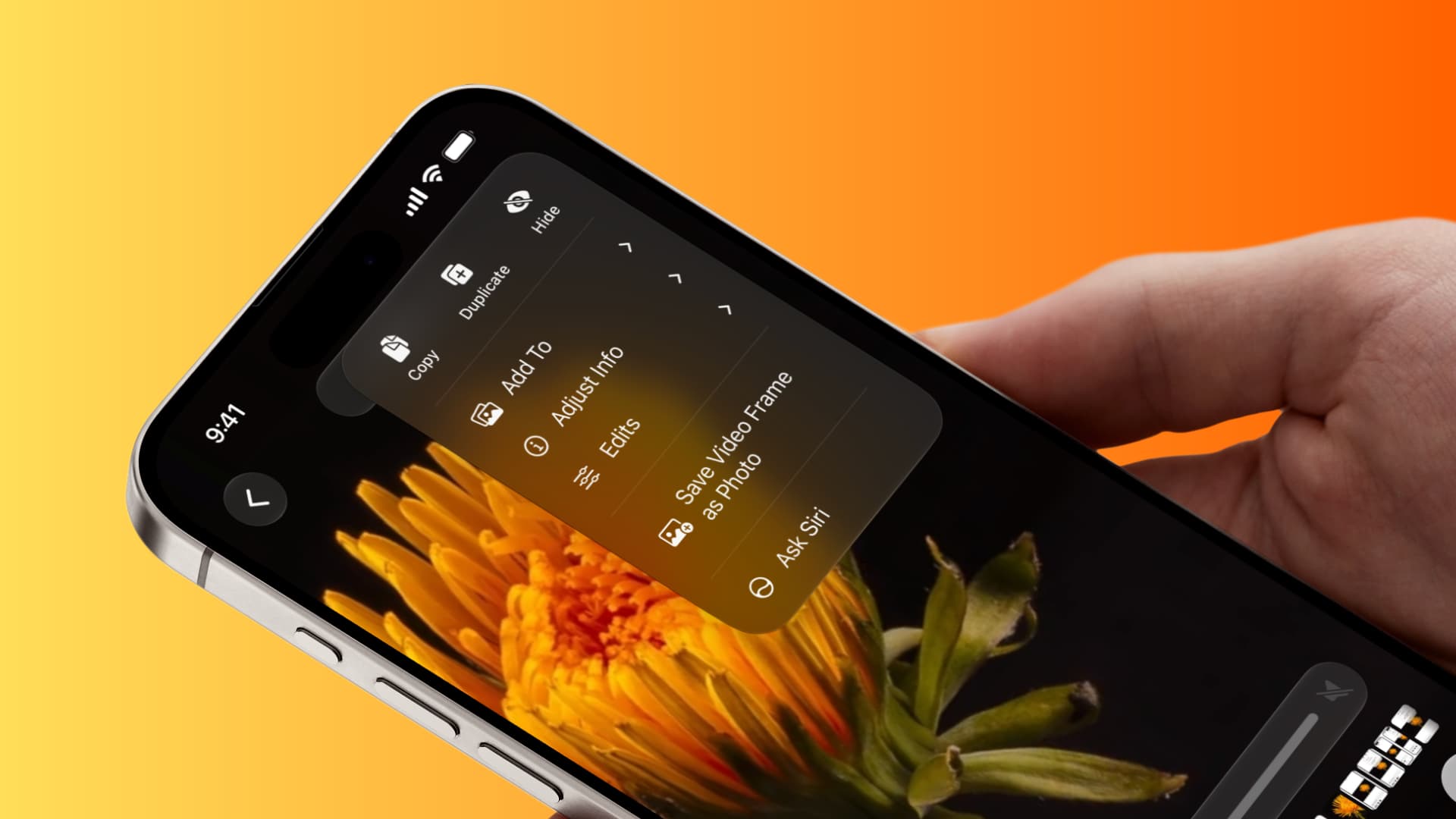
Те саме меню «…» є й у режимі редагування, коли ви обрізаєте ролик або правите колір. Зручно: підігнали картинку й одразу витягли кадр.
Де шукати готовий знімок
Саме тут більшість і губить результат. Нове фото успадковує дату й геопозицію вихідного відео, тому внизу стрічки, серед найновіших знімків, його не буде. Прокрутіть бібліотеку до дня, коли знято відео, або відкрийте «Колекції → Дні» й знайдіть цей день. Поруч із самим відео кадр зазвичай і лежить. Те саме питання ставили в коментарях до матеріалу OSXDaily: людина натиснула пункт, а знімка в «Нещодавніх» не побачила.
Чим це краще за скриншот
- Роздільна здатність. Кадр зберігається в повній роздільній здатності відео. Знімали в 4K — отримаєте картинку приблизно на 8 мегапікселів, а скриншот матиме роздільність екрана.
- Чистий кадр. Немає смужок плеєра, чорних полів і значків інтерфейсу, а файл не має позначки «Знімок екрана».
- Метадані. Зберігаються дата й місце зйомки, тож фото стане в хронологію та в альбоми за місцями.
- Формат. HEIF або JPEG залежно від налаштування «Налаштування → Камера → Формати», а не PNG, як у скриншота.
Якість кадру впирається у вихідне відео. Відео у Full HD дасть близько 2 Мп, а на швидкому русі кадр може вийти розмитим: відеозйомка використовує довгу витримку, щоб рух виглядав плавно. Якщо фото з відео важливіше за сам ролик, знімайте в 4K і за гарного світла.
Що робити, якщо пункту немає
Спершу переконайтеся, що у вас iOS 27 або iPadOS 27 і що ви відкрили саме відео, а не Live Photo. Потім перевірте, що дивитеся ролик у самому застосунку «Фото»: в інших програмах цього пункту немає. Якщо він усе одно не з’явився, перезапустіть «Фото» й відкрийте відео знову. Поки оновлення немає, лишається старий шлях: пауза й скриншот (бічна кнопка + кнопка збільшення гучності), а потім обрізання в «Змінити».
Відеоролик, якого ще немає на пристрої, спершу потрібно зберегти: ми розбирали, як завантажити відео на iPhone або iPad. А готовий кадр можна одразу довести до пуття, наприклад зробити чорно-білим. Обрізання й інші правки відео Apple описує в посібнику користувача iPhone, а загальні прийоми роботи з «Фото» — у розділі про перегляд знімків і відео.

Відгуки та коментарі
Додати коментар