




Як прибрати зайву прозорість Liquid Glass у macOS 27

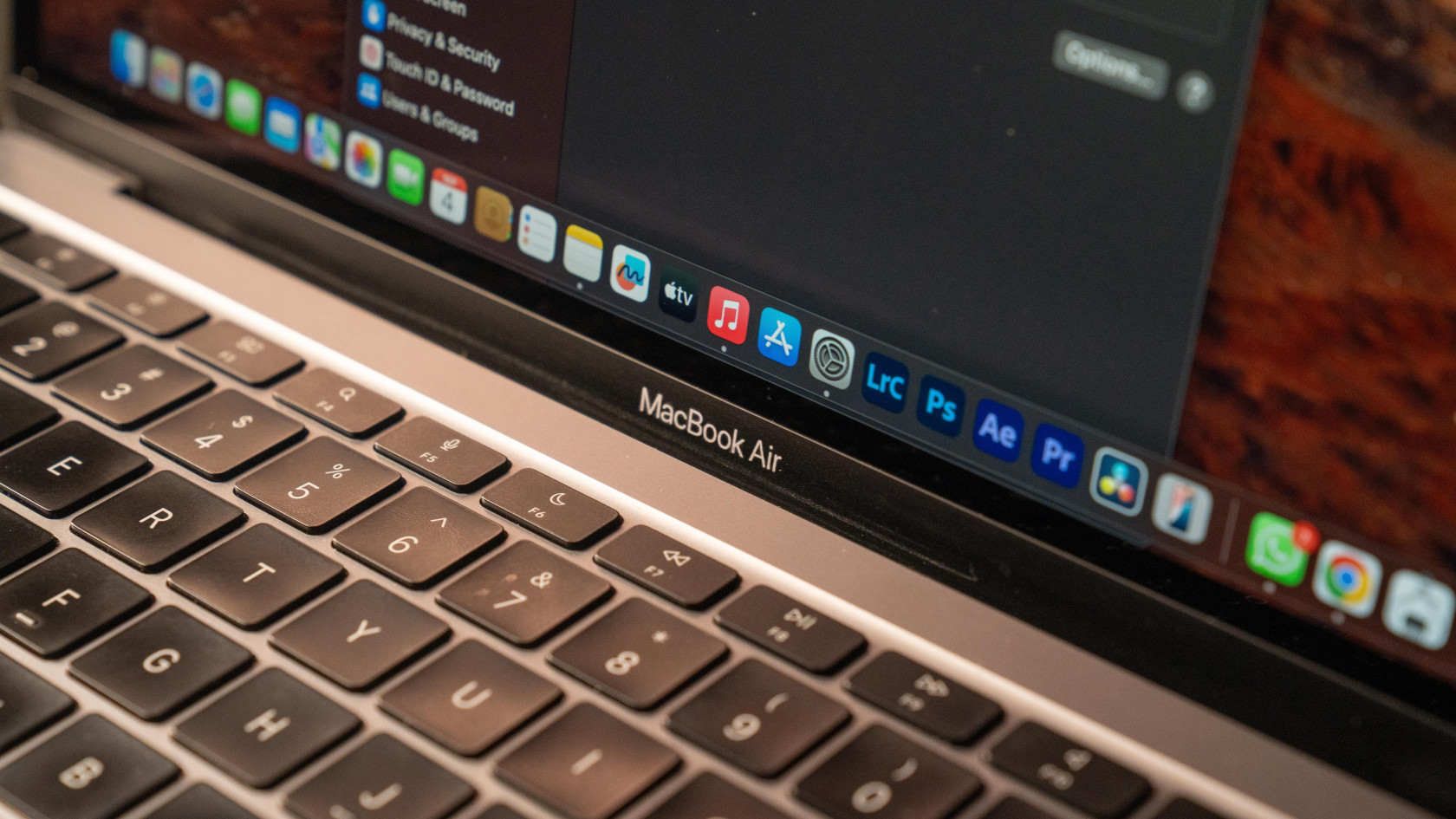
Напівпрозорі панелі Liquid Glass гарні на скриншотах, але в роботі часто заважають: текст у рядку меню зливається зі шпалерами, а значки в Dock губляться на строкатому тлі. У macOS 27 Golden Gate Apple нарешті додала в системні налаштування повзунок, яким прозорість скла регулюється плавно, а не двома крайніми режимами. Розбираємося, де він лежить і що робити, якщо його замало.
Повзунок Liquid Glass у розділі «Вигляд»
Відкрийте меню Apple і перейдіть до «Системні параметри → Вигляд» (в англомовній системі — System Settings → Appearance). У блоці Liquid Glass ви побачите превʼю з панеллю інструментів і рядком пошуку на тлі будівлі та повзунок під ним. Якщо такого пункту немає, система ще не оновлена до macOS 27: у версіях 26.x були лише готові режими «Прозорий» (Clear) і «Тонований» (Tinted), без середини.
Лівий край повзунка дає максимально «скляний» вигляд, правий приглушує прозорість і додає матовості, середина — варіант за замовчуванням. Рухайте повзунок і дивіться на превʼю: воно показує, як зміняться кнопки та поле пошуку. Повністю непрозорим інтерфейс не стане, Apple залишила в ньому легку матовість, тож для крайніх випадків потрібен другий інструмент.
За даними оглядів, повзунок є на Mac із чипами Apple silicon. Якщо ви не знайшли його на Mac з Intel, це не помилка: частина нових функцій macOS 27 для нього недоступна.
Якщо й крайнього положення замало
Перейдіть до «Системні параметри → Універсальний доступ → Дисплей» (Accessibility → Display) і ввімкніть Зменшити прозорість (Reduce Transparency). Це налаштування замінює напівпрозорі фони меню, Dock і бічних панелей суцільними. Якщо текст усе одно погано читається, увімкніть поруч «Збільшити контрастність» (Increase Contrast): в елементів зʼявляться чіткі межі.
Це два різні механізми. Повзунок у «Вигляді» змінює саму стилістику скла, а пункт універсального доступу — системний вимикач прозорості, він працює і в старих версіях macOS. Тож комбінуйте: спершу підберіть повзунок і лише потім, якщо не вистачило, вмикайте «Зменшити прозорість». Офіційний опис цієї опції є в посібнику Apple для Mac.
Що ще допоможе читабельності
- Однотонні шпалери. На спокійному тлі навіть найпрозоріше скло лишається читабельним. Змінити шпалери можна в «Системні параметри → Шпалери».
- Темна тема. Перемикач Світла / Темна / Авто стоїть у тому самому розділі «Вигляд», трохи вище за блок Liquid Glass. Часто контраст у темній темі вищий, але перевірте на своїх шпалерах.
- Автоприховування рядка меню. Якщо він заважає найбільше, його можна ховати в налаштуваннях рядка меню.
Одне з цих налаштувань зазвичай розвʼязує проблему за хвилину. Про нову версію системи загалом можна прочитати на сторінці macOS на сайті Apple, а докладний розбір того самого повзунка на iPhone є у MacRumors.
Назви пунктів можуть трохи відрізнятися залежно від збірки та мови системи. Якщо меню виглядає інакше, скористайтеся пошуком у системних параметрах за словом «прозорість» або Liquid Glass.

Відгуки та коментарі
Додати коментар