



Як стерти й відформатувати флешку на iPhone та iPad


Флешку можна стерти й відформатувати просто на iPhone або iPad, комп’ютер для цього не потрібен. Функція захована в застосунку «Файли» і працює з USB-C флешками, зовнішніми SSD та дисками, картами пам’яті через картридер. Знадобиться, коли накопичувач прийшов від Windows-ПК і не хоче відкриватися, коли треба швидко очистити його перед передачею іншій людині або коли на диску просто назбиралося сміття.
Що знадобиться
Потрібен iPhone або iPad із портом USB-C і версія системи не нижча за iOS 18 чи iPadOS 18. На новіших версіях, зокрема на 27.2.1, на якій зроблено скриншоти нижче, усе працює так само. Якщо пункту «Стерти» в меню немає, спершу перевірте, чи підтримується накопичувач і чи оновлено систему. Які ще пристрої можна підключити до USB-C на iPhone, ми розбирали в матеріалі «USB-C в iPhone: що підключити, окрім зарядки».
Стирання видаляє все, що є на накопичувачі. Перед початком скопіюйте потрібні файли в «Файли» на пристрої або в iCloud Drive.
Як стерти флешку крок за кроком
- Відкрийте застосунок «Файли».
- Підключіть накопичувач до порту USB-C. За кілька секунд він з’явиться в списку місць (на iPad — у бічному меню).
- Натисніть на назву накопичувача й утримуйте палець, а на iPad із мишею чи трекпадом можна клацнути правою кнопкою. У меню виберіть «Стерти».
- Придумайте ім’я диска й виберіть формат. Що означає кожен, описано в наступному розділі.
- За бажання ввімкніть «З урахуванням регістру» або «Зашифрувати». Для флешки, яку ви просто возите між пристроями, зазвичай нічого з цього не потрібно.
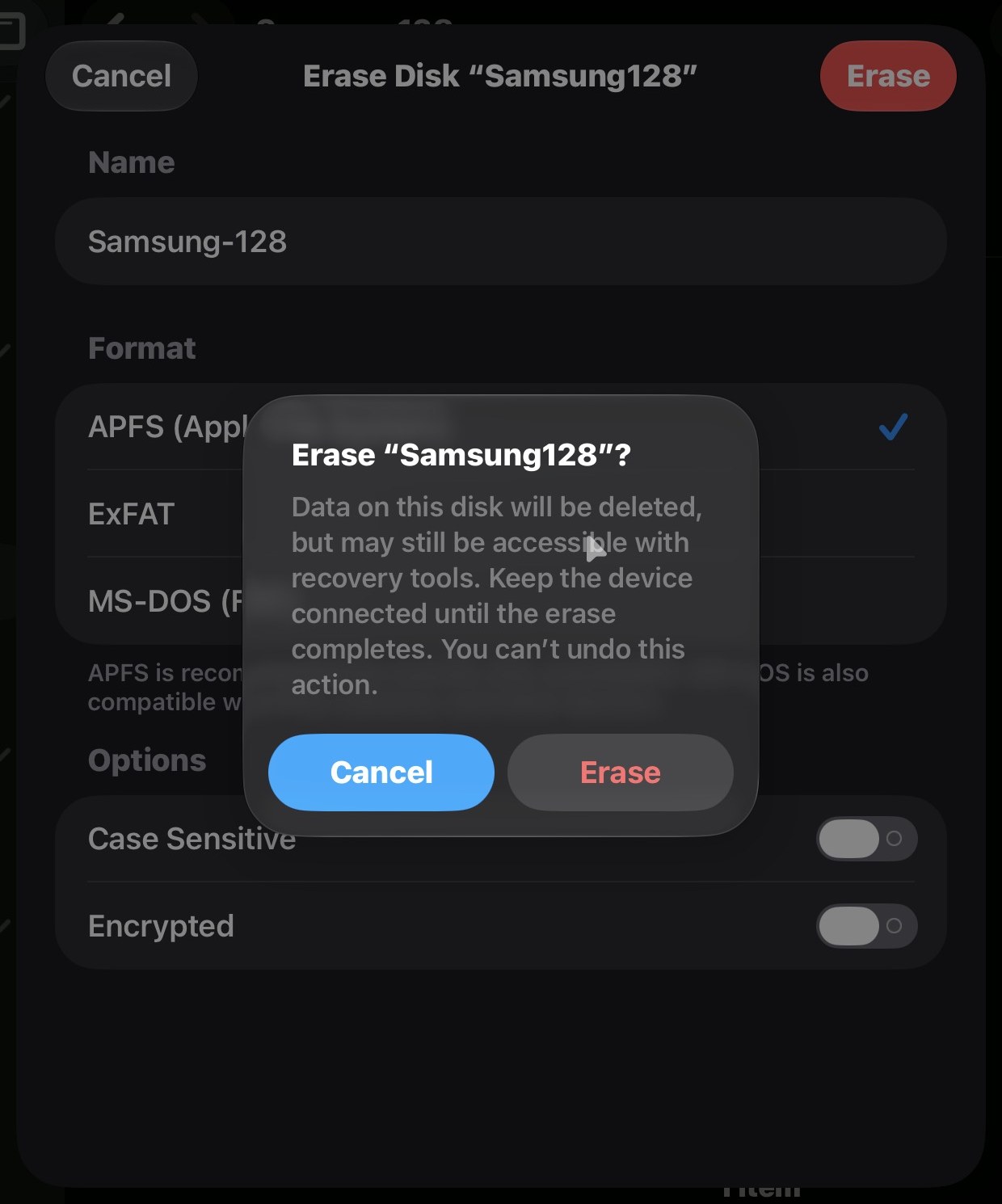
- Натисніть червону кнопку «Стерти» вгорі й підтвердьте дію у другому вікні.
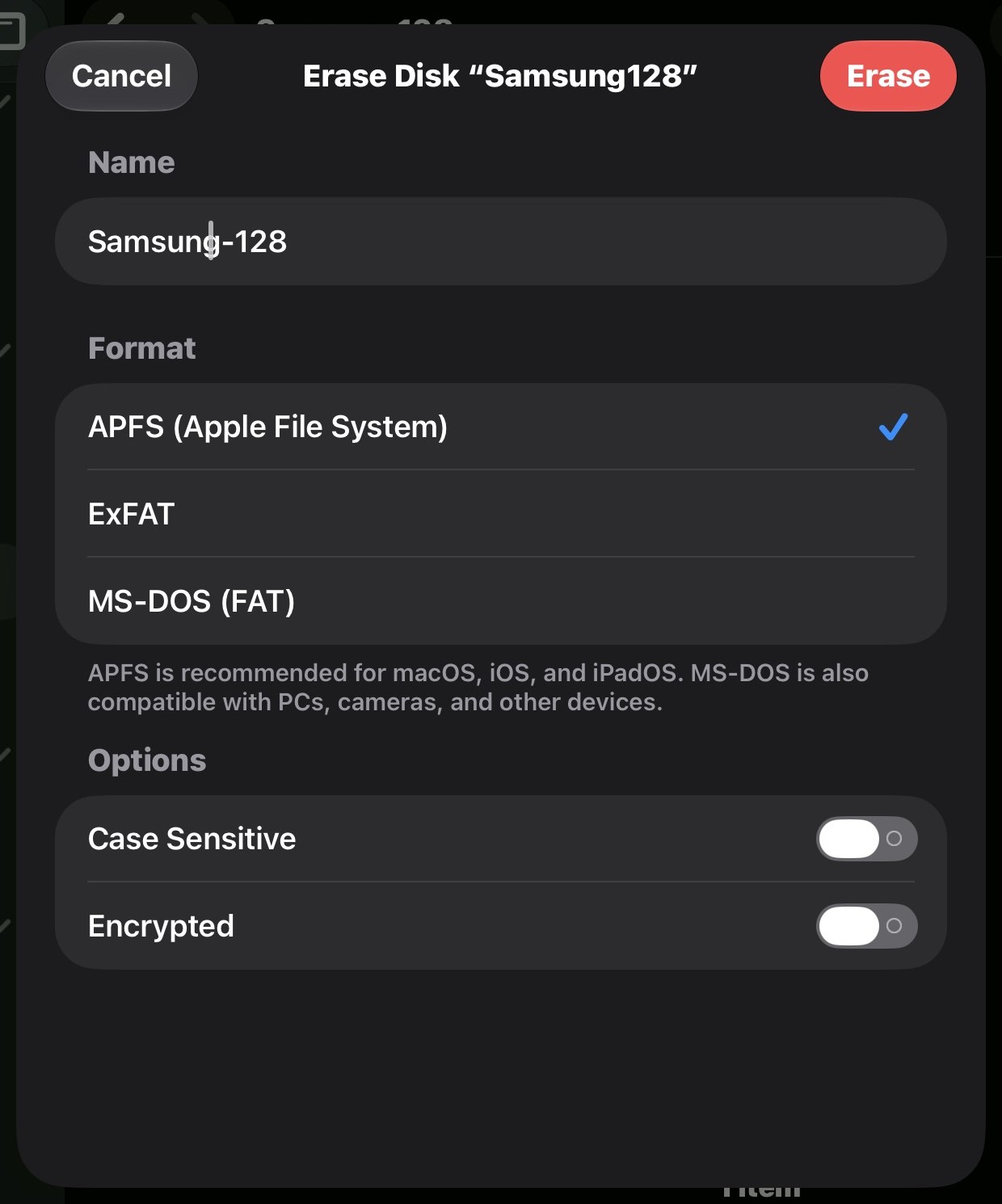
Операція минає швидко, зазвичай за кілька секунд. Система попереджає, що відключати накопичувач до кінця не можна: інакше файлова система може лишитися недописаною, і диск доведеться стирати знову. Після завершення диск із новим ім’ям знову з’явиться в списку місць.
Який формат обрати
У списку три варіанти, і від вибору залежить, де згодом відкриється флешка.
- APFS — рідний формат Apple. Обирайте його, якщо накопичувач потрібен лише для iPhone, iPad і Mac. Windows такий диск без сторонніх програм не прочитає.
- ExFAT — найкращий компроміс для «спільної» флешки. Читається на Windows, Linux і Mac, не обмежує файли розміром 4 ГБ. Для фільмів і великих відео з камери підходить краще за решту.
- MS-DOS (FAT) — старий FAT32. Потрібен для техніки, яка інших форматів не розуміє: автомагнітоли, телевізори, старі камери, деякі принтери. Мінус — файл більший за 4 ГБ на нього не запишеться.
Якщо вагаєтеся, беріть ExFAT. Увімкнений перемикач «Зашифрувати» захистить диск паролем, але тоді і Mac, і ПК питимуть його при кожному підключенні, а забутий пароль відновити неможливо.
Що важливо пам’ятати
Система чесно попереджає: після стирання дані приховані, але «можуть бути доступні за допомогою програм відновлення». Це стандарт для будь-якого швидкого форматування. Якщо флешку віддаєте стороннім людям, а на ній були документи чи скани, після стирання один раз заповніть її чимось непотрібним до кінця, а потім сотріть ще раз. Тоді старі дані перезапишуться.
На Mac те саме робиться в «Дисковій утиліті» та у Finder, а на iPhone і iPad тепер вистачає застосунку «Файли». Якщо накопичувач взагалі не з’являється в списку, перевірте кабель і перехідник: нерідко проблема в кабелі, який уміє лише заряджати. Про схожу проблему з портами на комп’ютері — у гайді «Усуваємо проблему з непрацюючими USB-портами на Mac».

Відгуки та коментарі
Додати коментар