




Як не дати MacBook заснути із закритою кришкою

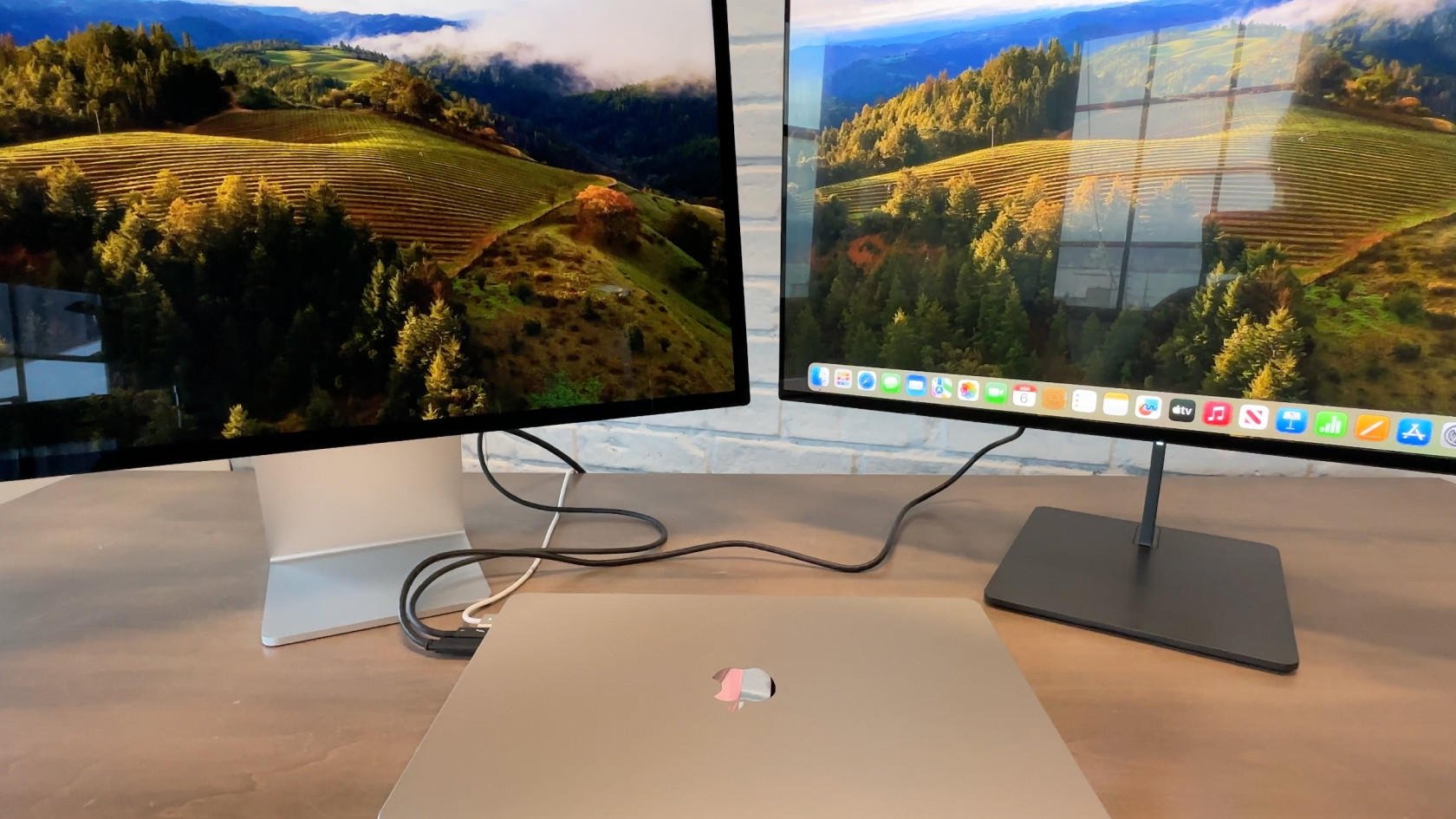
Закрили кришку MacBook, і він одразу засинає: завантаження стало, музика змовкла, резервна копія зависла. Так задумано, але обійти це можна трьома способами. Один із них штатний і працює лише із зовнішнім монітором. Два інші годяться, коли монітора немає.
Навіщо це потрібно і чому Mac засинає
Закрита кришка для macOS — сигнал «прибрали в сумку». Система переходить у сон, щоб не витрачати батарею й не перегрітися без вентиляції. Причин насправді дві: економія заряду та захист заліза. Працюючий ноутбук у закритому наплічнику нагрівається дуже швидко.
Але трапляються ситуації, коли сон заважає. Ви під’єднали ноутбук до великого монітора й хочете звільнити місце на столі. Або залишили на ніч завантаження оновлення, синхронізацію хмари чи копію Time Machine. Або просто хочете слухати музику, не бачачи світного екрана.
Спосіб 1. Режим clamshell: монітор, клавіатура й миша
Це єдиний варіант, який Apple підтримує офіційно. Його описано в довідці Apple про використання MacBook із закритим екраном. Вам знадобляться:
- зовнішній монітор (згодиться й телевізор через HDMI);
- зовнішні клавіатура та миша або трекпад, дротові чи Bluetooth;
- живлення: зарядка або монітор чи док по USB-C, що заряджає Mac.
Спершу з відкритою кришкою під’єднайте монітор і аксесуари. Увімкніть і розблокуйте Mac. На моделях із чипом Apple система може спитати дозвіл на під’єднання аксесуара — натисніть «Дозволити». Дочекайтеся, поки робочий стіл з’явиться на зовнішньому екрані, і закрийте кришку. Монітор на секунду згасне. Якщо картинка не повернулася, натисніть будь-яку клавішу або посуньте мишу.
Нові чипи Apple часто працюють у такому режимі й від батареї, але Apple радить тримати Mac на зарядці: так усе відбувається передбачувано. Ще одне важливе обмеження: кількість зовнішніх екранів залежить від чипа. Базові моделі M1 і M2 тягнуть один монітор, більшість моделей на M3, M4 і M5 — два, версії Max — до чотирьох. Закрита кришка цю межу не розширює.
Не ставте закритий MacBook у підставку без зазорів і не кладіть на м’яке. Вентиляційні отвори мають лишатися вільними, а в сумці такий режим категорично заборонений.
Спосіб 2. Застосунок Amphetamine
Якщо монітора немає, допоможе безкоштовна утиліта Amphetamine з Mac App Store. Вона живе в рядку меню й тимчасово вимикає сон, зокрема із закритою кришкою. Налаштування займає хвилину:
- Встановіть застосунок і запустіть його: у рядку меню з’явиться значок-«пігулка».
- Натисніть на нього й відкрийте «Quick Settings».
- У розділі «Session Defaults» зніміть позначку «Allow system sleep when display is closed».
- Запустіть сесію: «Indefinitely» — без обмеження, «While File is Downloading» — доки триває завантаження, «While App is Running» — доки відкрита вибрана програма.
Для музики спершу запустіть «Музику», потім виберіть «While App is Running» і знайдіть її у списку: у ньому видно лише відкриті програми. Так само з браузером чи Steam, якщо треба дочекатися великого завантаження. Поки утиліта тримає Mac бадьорим, тривають завантаження в браузері, синхронізація хмари, передавання великих файлів і вивантаження.
На MacBook із чипом Apple перемикання між зарядкою та батареєю може перервати сесію із закритою кришкою. У розробника на цей випадок є окремий помічник Power Protect, застосунок сам підкаже, як його поставити. Після налаштування перевірте: закрийте кришку й переконайтеся, що музика чи завантаження тривають. Платна альтернатива — Caffeinated за $3,99: у версії 3.2 з’явилася опція для закритої кришки.
Спосіб 3. Команда в Терміналі та «заглушка» для порту
Без сторонніх програм можна обійтися командою. Відкрийте «Термінал» і введіть:
sudo pmset -a disablesleep 1
Mac перестане засинати взагалі, не лише із закритою кришкою. Повернути все як було можна командою sudo pmset -a disablesleep 0. Не забудьте це зробити: інакше ноутбук розряджатиметься й грітиметься там, де ви цього не чекаєте.
Є й апаратний шлях: HDMI-заглушка, що вдає монітор. MacBook думає, що під’єднано екран, і працює в режимі clamshell. Такі «пробки» коштують близько дев’яти доларів за чотири штуки. Клавіатура з мишею все одно знадобляться, а ноутбук краще тримати на зарядці.
Що не працює, хоча часто радять
Опція «Не переходити в режим сну, коли екран вимкнено, якщо пристрій підключено до адаптера живлення» в «Системні параметри → Акумулятор → Параметри» тримає Mac бадьорим, поки гасне лише екран. Закриту кришку вона не перебиває. Пункт «Пробуджувати для доступу до мережі» теж не рятує: Mac прокидається на секунди, щоб віддати спільні файли, а потім знову засинає. Завантаження в браузері він не дотягне.
Як розбудити закритий MacBook і що робити, якщо екран гасне
Коли під’єднано монітор, зарядку й зовнішню клавіатуру, Mac прокидається від натискання клавіші чи клацання миші, відкривати кришку не треба. Якщо не допомогло, перевірте живлення й кабель монітора, тоді відкрийте кришку. Вимкнений ноутбук так не ввімкнути: натисніть кнопку живлення. Якщо ввімкнено FileVault, після запуску доведеться ввести пароль.
Зовнішній екран гасне, коли закриваєте кришку? Перевірте, що Mac отримує живлення, а клавіатура й миша під’єднані. Згодиться й USB-C-монітор, який сам заряджає ноутбук. Якщо проблема лишається, оновіть macOS: на старих версіях режим clamshell працював примхливіше, особливо на Mac з процесорами Intel. Якщо ноутбук раптом почав поводитися дивно після експериментів із живленням, допоможе безпечний режим на MacBook із чипом Apple.
Поки Mac працює із закритою кришкою, стежте за батареєю й температурою. Якщо він подовгу працює від розетки, докладніше про догляд за акумулятором — у матеріалі «Стоит ли покупать MacBook Pro сейчас: M6, сенсорный или M5», де розбирають свіжі моделі.
Підсумок простий: є монітор — користуйтеся clamshell, немає — ставте Amphetamine. Команда в Терміналі підійде тим, хто не боїться скасовувати її вручну.

Відгуки та коментарі
Додати коментар